Na odoslanie pozvánky je potrebné doplniť meno alebo mená do Účastníkov. Akonáhle začnete písať meno spolupracovníka (1), systém vám ponúkne zoznam, z ktorého je možné meno vybrať (2). Prípadne v pravom rohu poľa Účastníci kliknite na šípku, ktorá aktivuje rozbaľovaciu ponuku s kolegami.
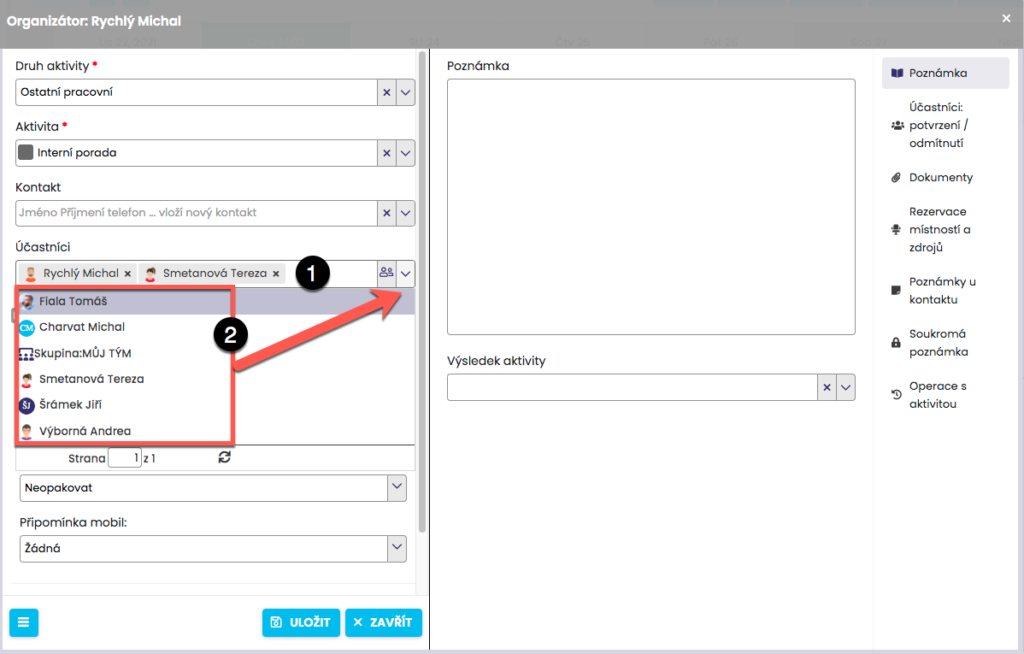
Po doplnení Aktivity (3), prípadne Poznámky, Miesta (4) a ďalších informácií kliknite na Uložiť (5). Pozvanému príde pozvánka a zobrazí sa v záložke Pozvánky na stretnutia.

Doručená pozvánka na stretnutie sa zobrazí v záložke Pozvánky na stretnutia (1). V prípade, že táto záložka obsahuje novú pozvánku, zmení svoju farbu (na žltú), aby upozornila na pozvánku čakajúcu na spracovanie.
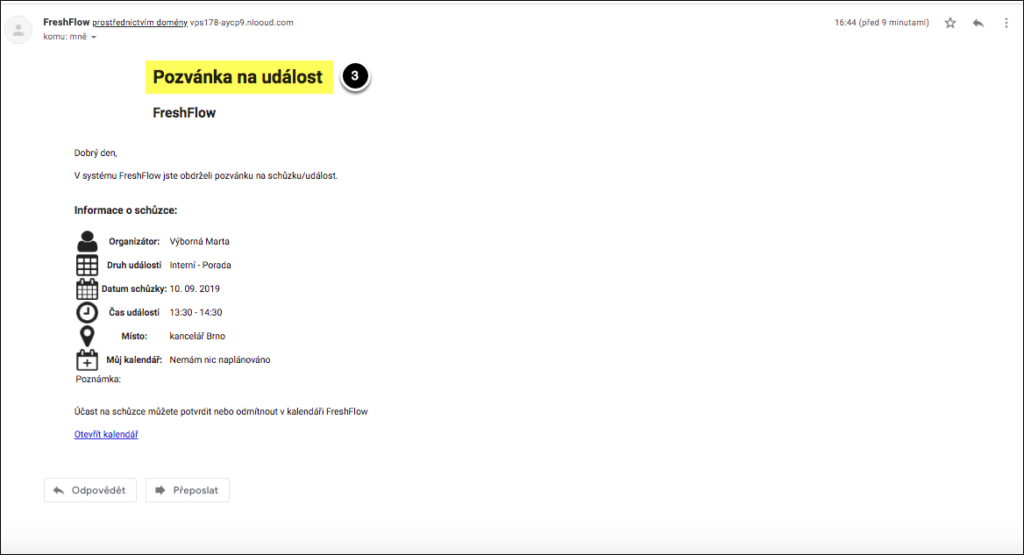
Kliknutím na záložku ju otvoríte a zobrazia sa podrobné informácie o pozvánke (2). Systém tiež automaticky zašle pozvánku na schôdzku účastníkom vrátane informácií na ich email (3).
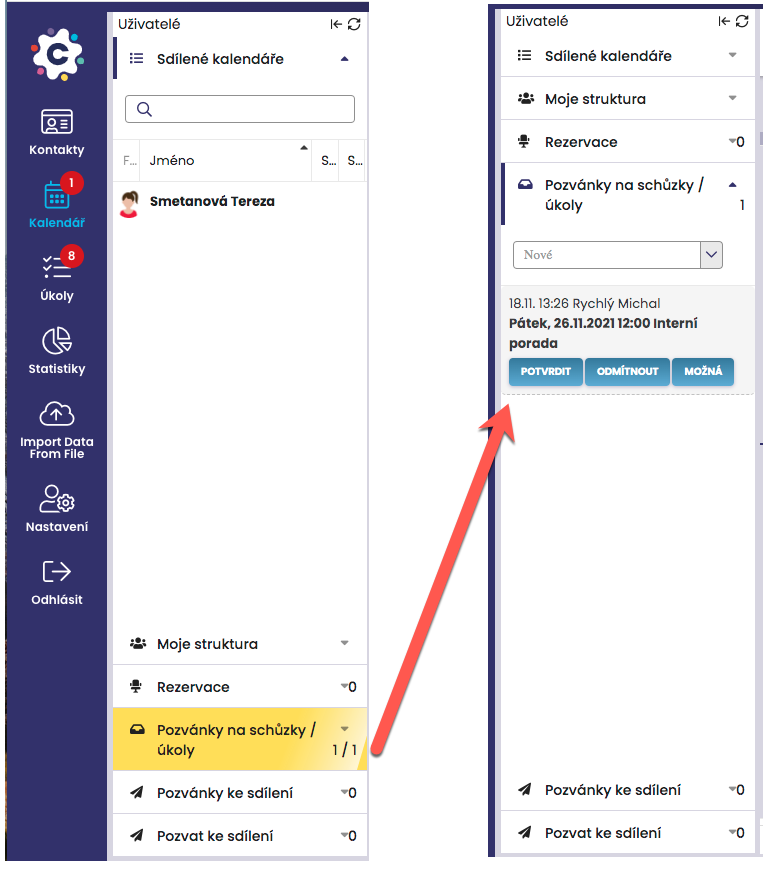
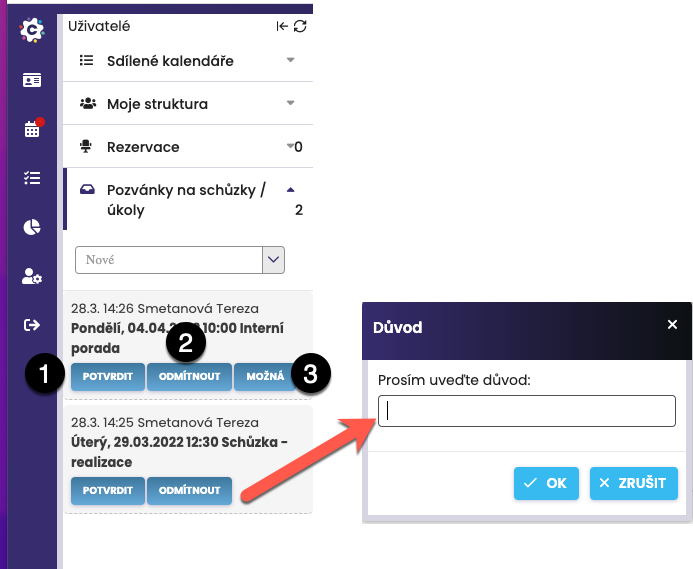
Pozvánku je možné prijať kliknutím na Potvrdiť (1), prípadne odmietnuť (2). A pokiaľ je udalosť v dostatočnom časovom predstihu (viac ako deň), ponúkne sa aj voľba „Možno“ (3).
Ak odmietnete účasť, budete vyzvaní na zadanie dôvodu odmietnutia (4).
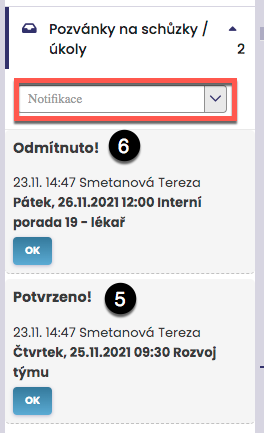
Akonáhle pozvánku potvrdíte/odmietnete, zadávateľovi pozvánky (tj. organizátorovi schôdzky) príde do Pozvánky na schôdzky buď potvrdenie o prijatí pozvánky (5) alebo odmietnutie s uvedeným dôvodom (6).
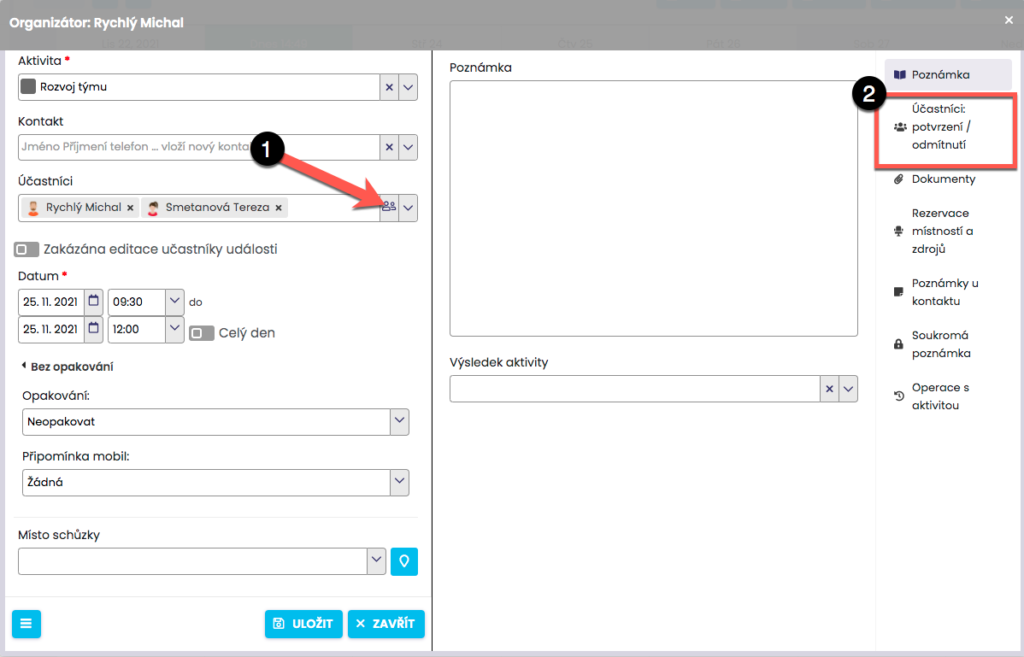
Na dodatočné odmietnutie účasti na schôdzke je potrebné vo vašom kalendári rozkliknúť príslušnú Aktivitu a kliknúť na ikonu skupiny pri Účastníkoch (1) alebo v pravom stĺpci na Účastníci: potvrdenie / odmietnutie (2).
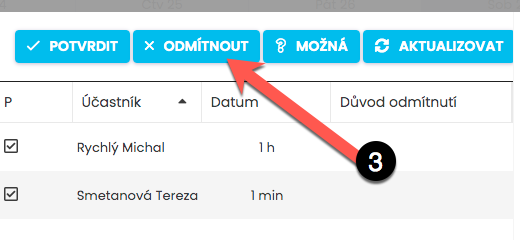
Následne stačí kliknúť na Odmietnuť (3), zadať Dôvod odmietnutia a zadávateľovi tejto schôdzky (tj. organizátorovi) príde oznámenie o zrušení vašej účasti na tejto schôdzke. Potom sa schôdzka už ďalej nebude zobrazovať vo vašom kalendári. V kalendári organizátora schôdzka zostane.
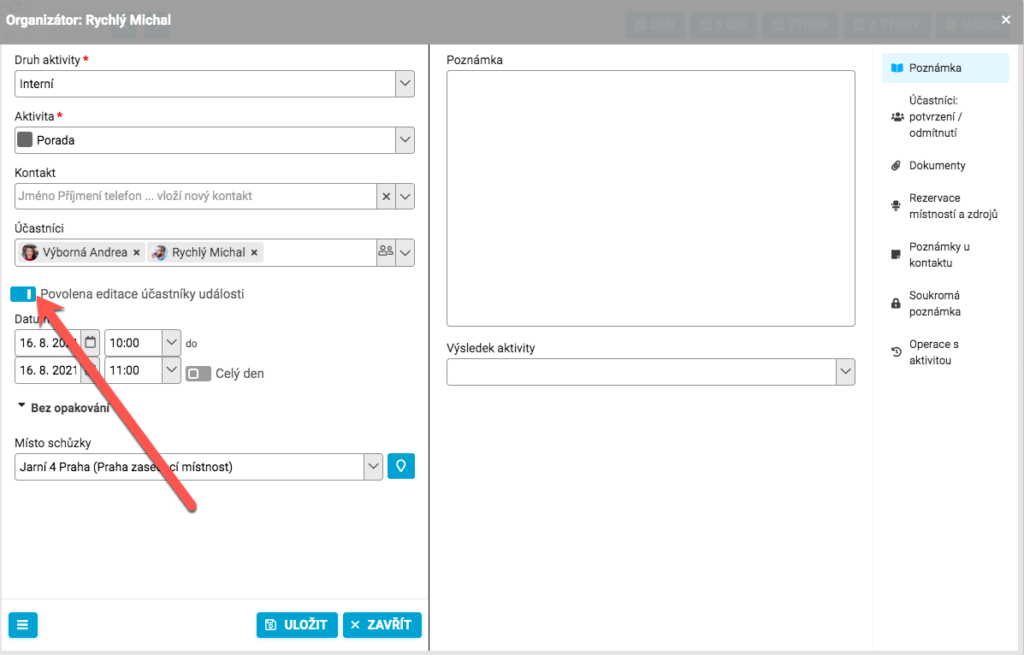
Kolegom môžete povoliť editáciu aktivity zaškrtnutím kolónky Povoliť editáciu aktivity pozvaným účastníkom. Môžete tak aktívne pracovať v rámci tímu s zaslanými termínmi, napríklad zmenou miesta konania, pripísaním poznámky alebo dokonca aj zmenou termínu. Všetky vykonané zmeny sú on-line aktualizované všetkým účastníkom.
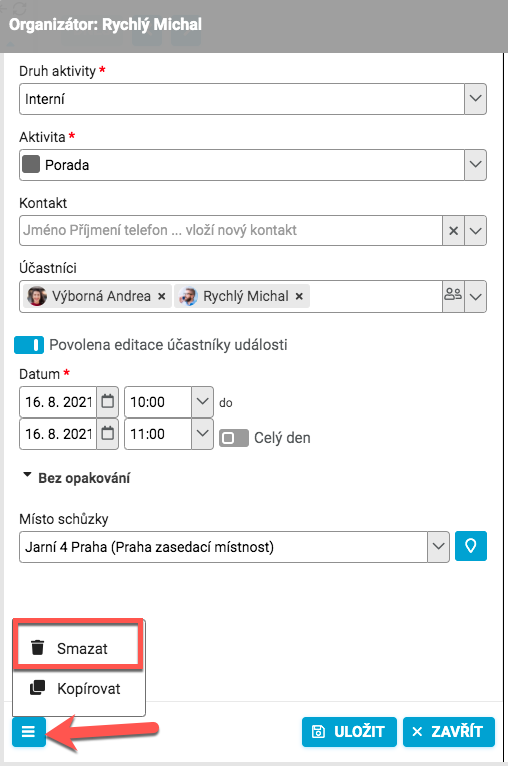
Schôdzku môže zmazať organizátor v detaile aktivity kliknutím na ikonu vľavo dole a „Zmazať“.
