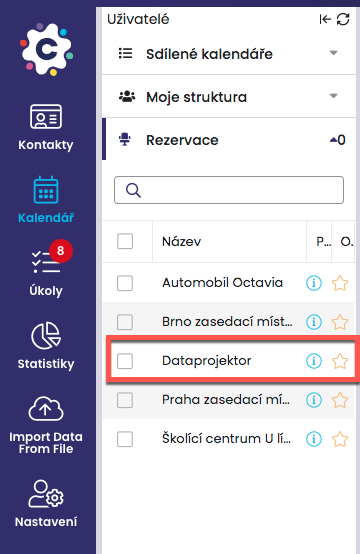
V systéme môžete pri zadávaní aktivity do kalendára rezervovať aj rokovaciu miestnosť alebo napríklad dátový projektor na školenie. Dohodnite sa so svojím tímom a používajte na rezerváciu Vašich spoločných zdrojov (miestností, projektorov, áut) kalendár FreshFlow!
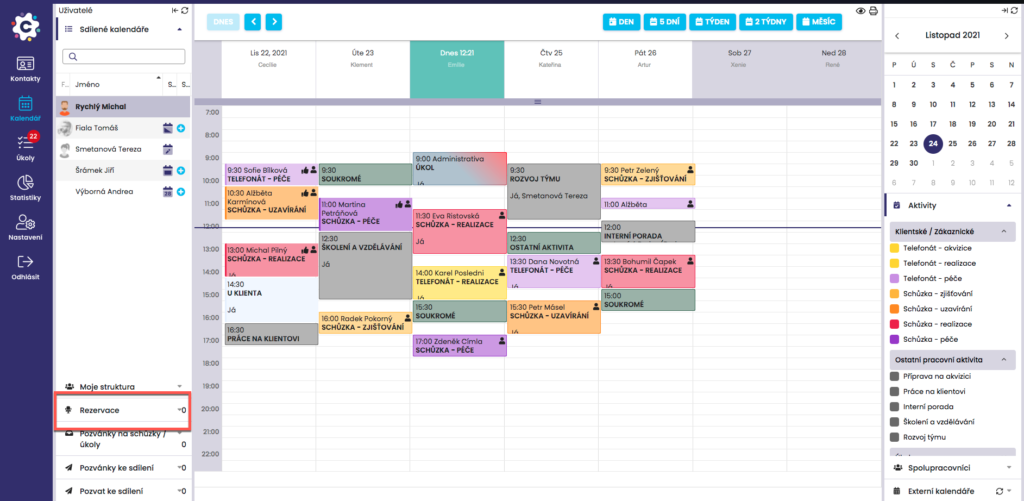
Rezerváciu miestností/zdrojov nájdete v module Kalendár v ľavom stĺpci pod záložkou Rezervácie.
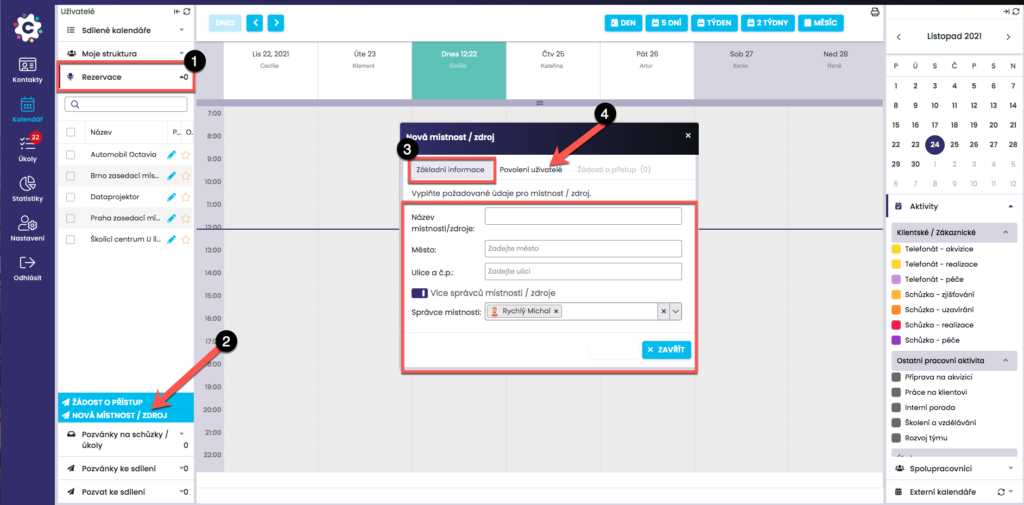
Kliknutím si otvoríte záložku Rezervácie (1). Po rozbalení záložky kliknite na Nová miestnosť (2). Otvorí sa Vám nové dialógové okno, kde novú miestnosť/zdroj definujete v záložke Základné informácie (3) zadaním požadovaných údajov (Mesto, Ulica a súpisné č. a Názov miestnosti/zdroja).
Názov miestnosti/zdroja je veľmi dôležitý, keďže pod týmto názvom sa Vám bude zdroj zobrazovať v zozname zdrojov. Odporúčame preto starostlivo voliť názov, ktorý daný zdroj bude čo najlepšie špecifikovať, napríklad TOKOVO 7. poschodie – zelená zasadačka, alebo Ruby House, kancelária Ján Novák.
Ak máte základné informácie o Zdroji nastavené, kliknite na záložku Povolení uživatelé (4), kde je potrebné definovať, ktorí užívatelia budú mať na túto miestnosť/zdroj možnosť robiť rezervácie.
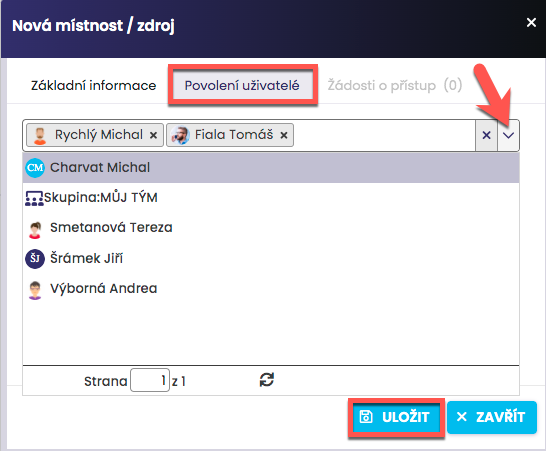
Môžete zadávať jednotlivé osoby písaním Priezviska a mena do kolónky alebo použiť prednastavenú alebo Vami vytvorenú skupinu (alias). O skupinách viac ZDE.
Nastavenie potvrdíte kliknutím na ikonu Uložiť.
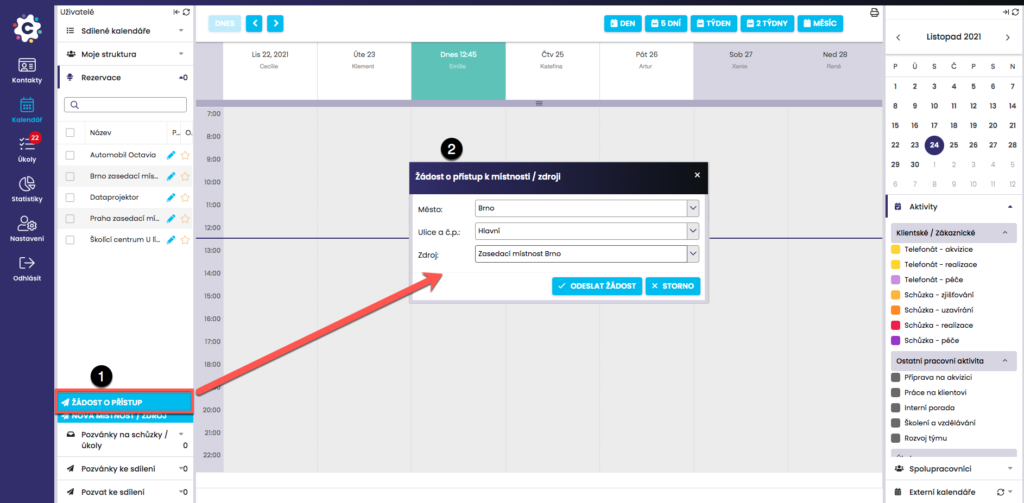
Ak manažér vytvorí miestnosť/zdroj rezervácie a Vy do nej nemáte prístup, môžete požiadať o prístup k miestnosti/zdroju rezervácie kliknutím na Žiadosť o prístup (1). V novom dialógovom okne (2) vyberte Mesto a Ulicu, kde sa miestnosť/zdroj rezervácie nachádza a v kolónke Zdroj vyberte ponúkané miestnosti/zdroje. Svoju žiadosť potvrdíte kliknutím na Odoslať žiadosť.
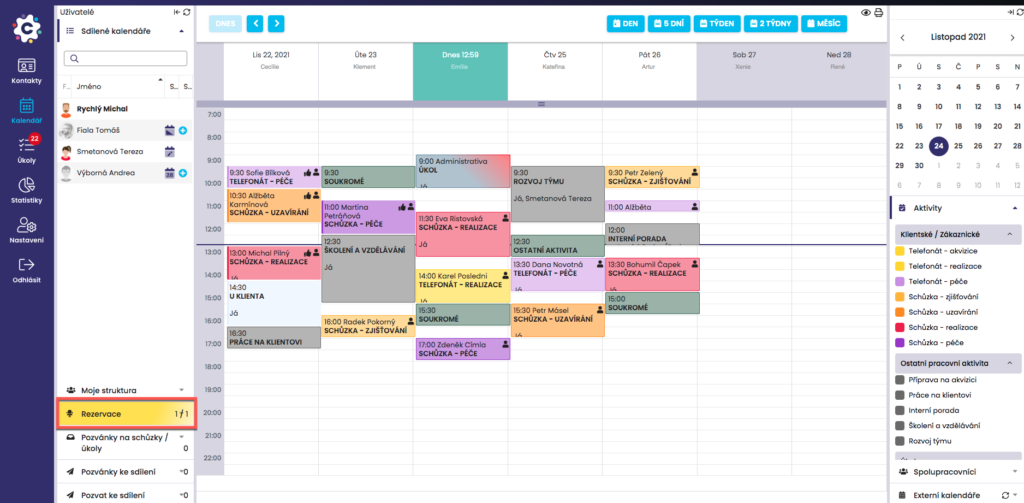
Ak karta Rezervácie miestností/zdrojov obsahuje novú žiadosť o prístup k zdroju, farebne sa zvýrazní.
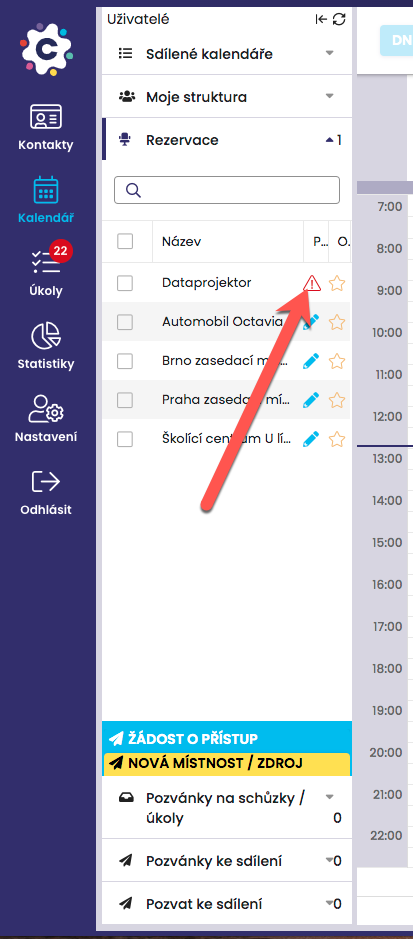
Po otvorení karty Rezervácie miestností/zdrojov, ktorá obsahuje novú žiadosť, sa pri zdroji, ktorého sa nová žiadosť týka, zobrazí červený trojuholníček, ktorý informuje, že o prístup k tomuto zdroju niekto žiada. Kliknutím naň sa Vám zobrazí nové okno, v ktorom môžete žiadosť o prístup povoliť alebo zamietnuť.
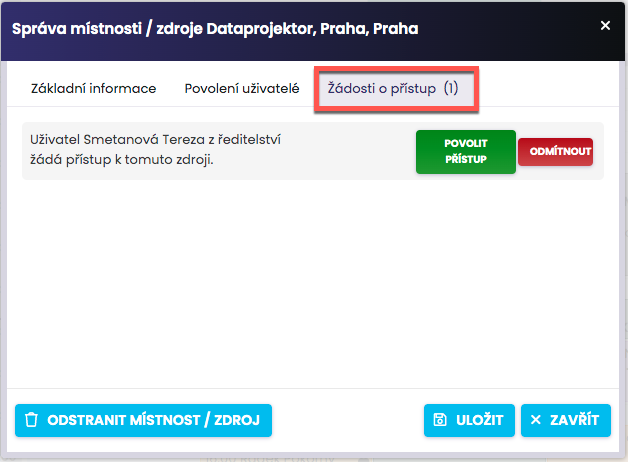
Na karte Žiadosti o prístup sa Vám zobrazia aktuálne žiadosti. Máte možnosť prístup k tomuto zdroju povoliť kliknutím na Povoliť prístup alebo na Odmietnuť. Nastavenie potvrdíte kliknutím na Uložiť.
Po potvrdení žiadosti sa zdroj rezervácie zobrazí pri osobe, ktorá oň žiadala, a to v priečinku Rezervácie zdrojov. Následne je možné s týmto zdrojom začať pracovať.