Po kliknutí v ľavom paneli na modul Nastavenie (1) sa Vám otvorí okno Nastavenie používateľa (2).
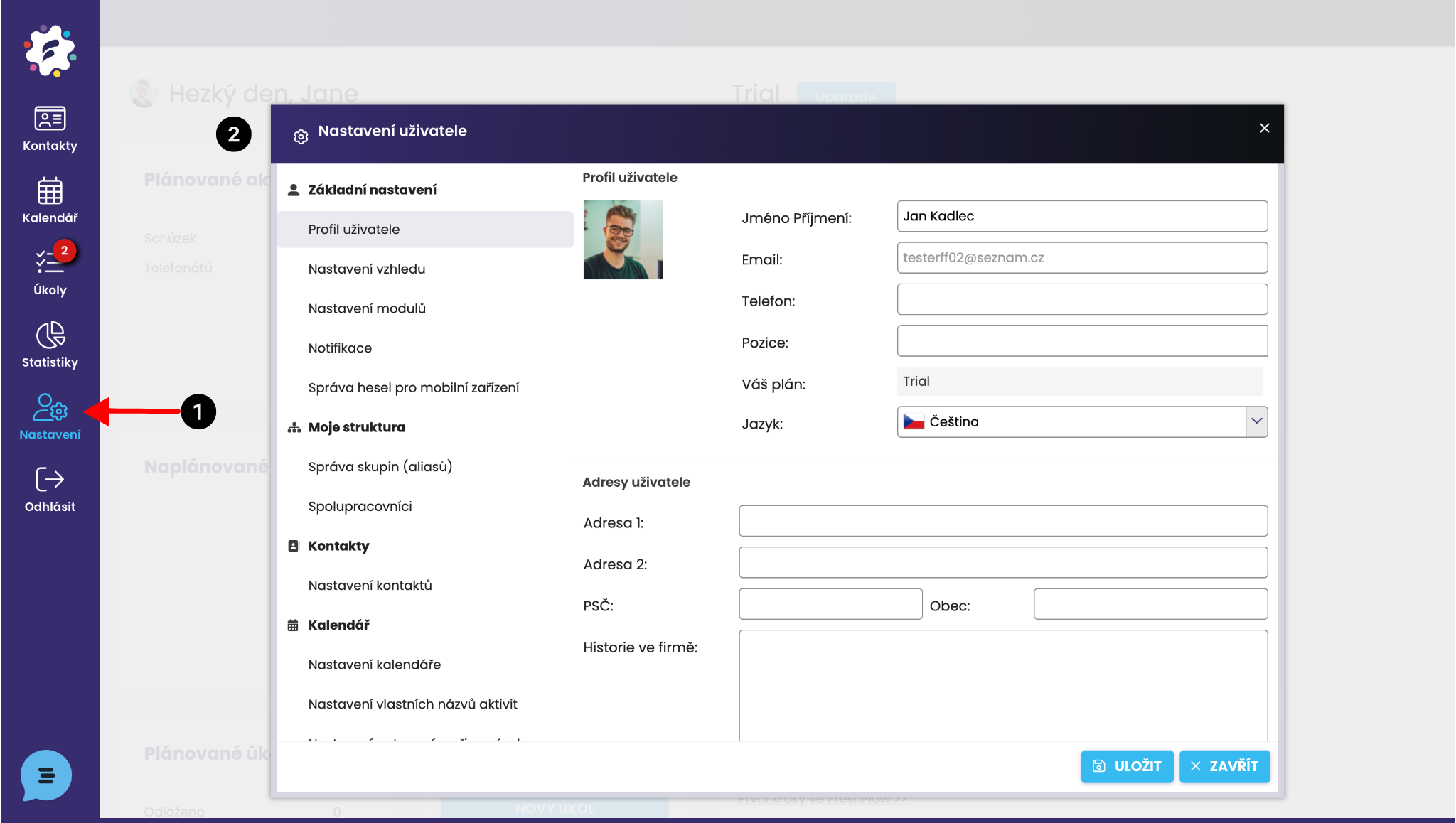
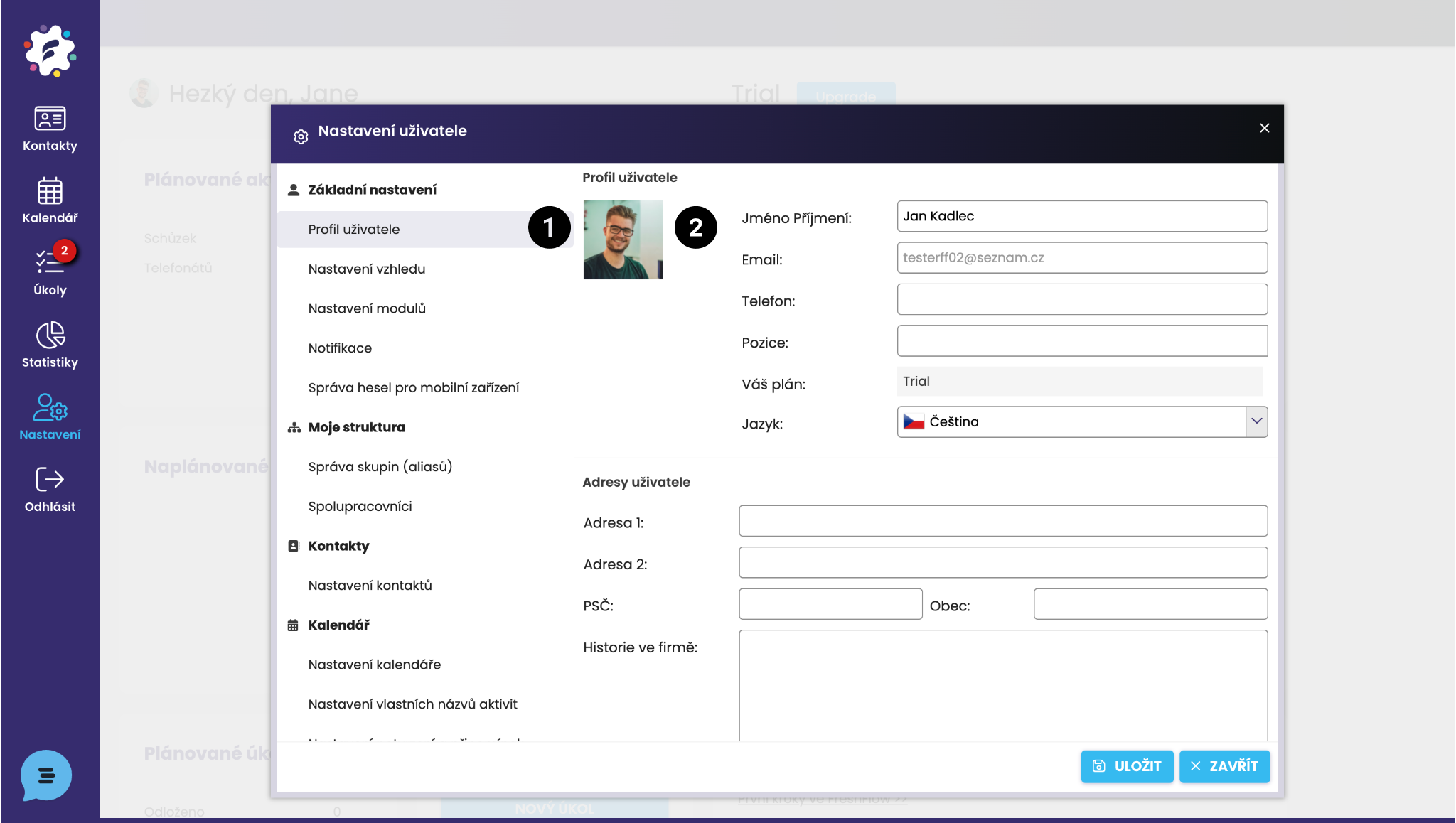
Prvou kolónkou je Profil používateľa (1). Tu je možné upraviť údaje o používateľovi (telefón, plán FreshFlow, adresy, históriu vo firme atď.). Ak kliknete na priestor obrázku (2), je následne možné vložiť fotografiu či obrázok priamo z Vášho počítača.
V Nastavení vzhľadu (1) je možné prispôsobiť si zobrazenie systému (2) – Užšie riadky v tabuľkách (zoznamoch) kontaktov a úloh, zobrazenie určitého počtu záznamov, ktorý sa zobrazí na jednej strane (napr. počet kontaktov v zozname na jednu stránku), či zobrazovanie automatického formátovania v poznámkach (pri úlohách alebo aktivitách).
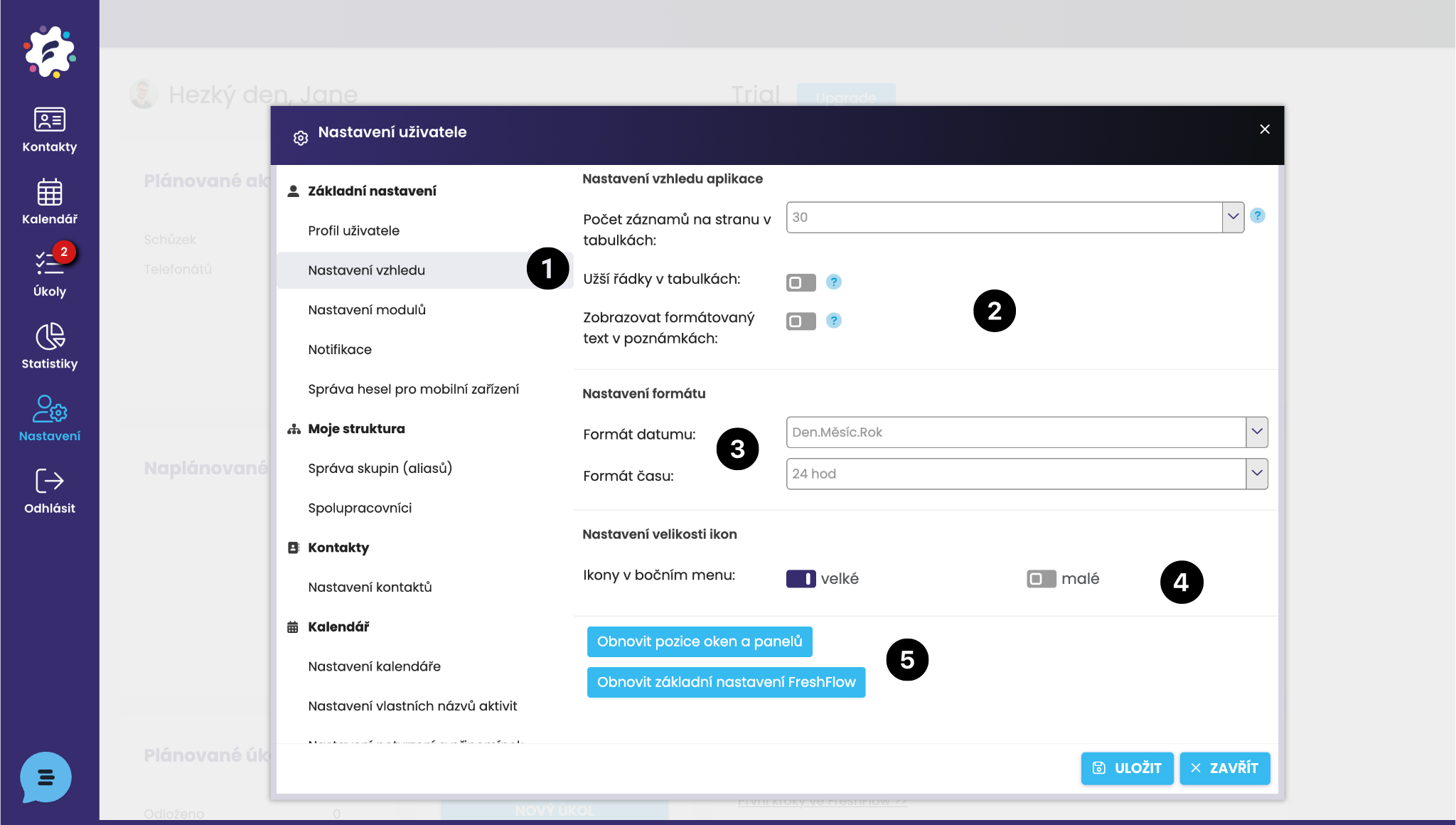
Ďalej si môžete nastaviť formát zobrazovania dátumu a času (napr. európsky, americký alebo 24-hodinový × 12-hodinový čas) (3).
Nastavenie ikon (4) – vyberte, či si želáte ikony na ľavom paneli (Kontakty, Kalendár, atď.) zobraziť veľké aj s popisom alebo iba malé ikony bez popisov s užším panelom.
Obnovenie pôvodných hodnôt (5) – Obnoviť pozície okien a panelov (pokiaľ ste si ich nastavili inak) alebo rovno Obnoviť základné nastavenia FreshFlow (vráti na predvolené hodnoty).
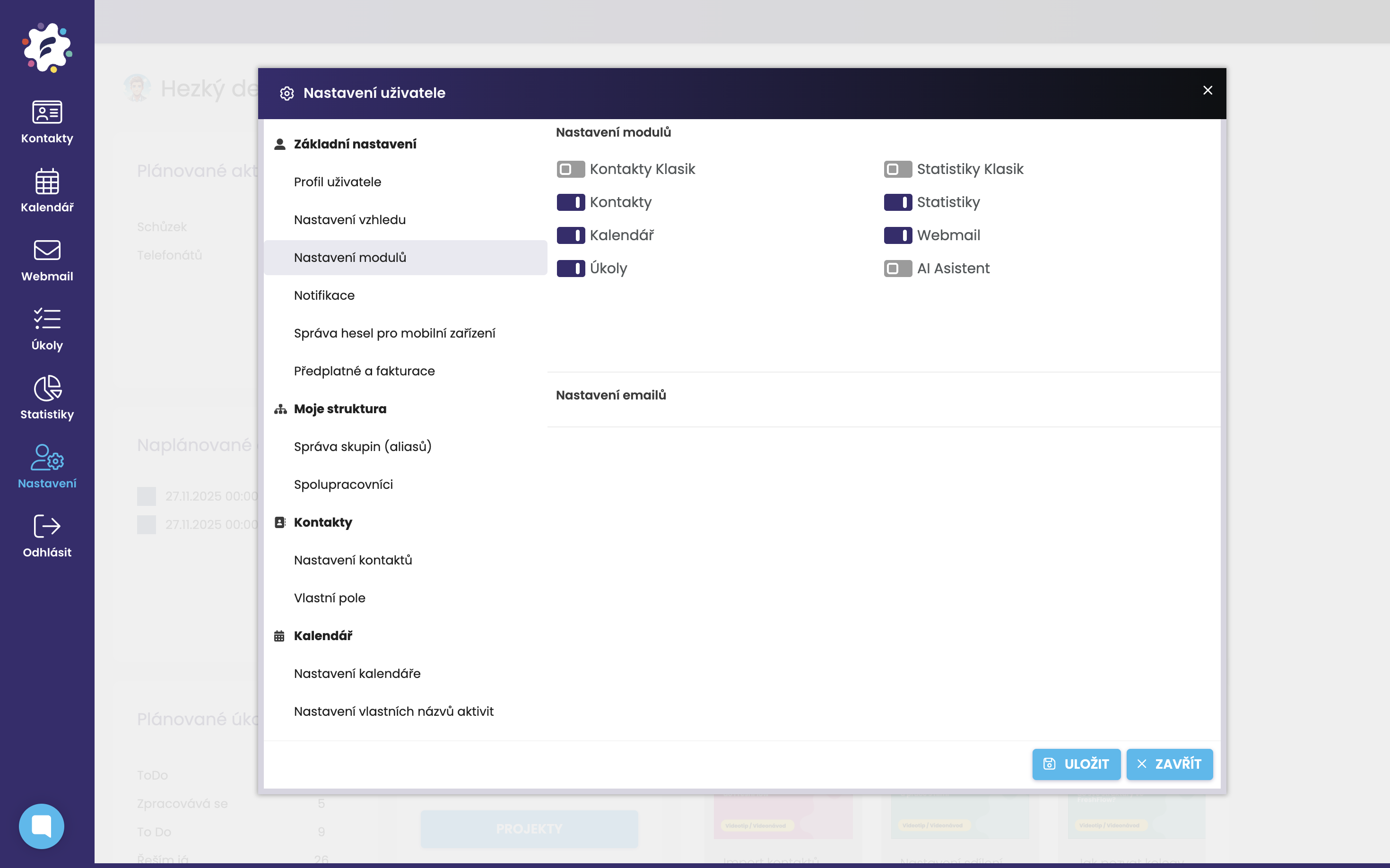
V kolónke Nastavenia modulov máte možnosť zvoliť, ktoré moduly chcete skryť a ktoré naopak chcete mať k dispozícii. Napríklad modul Webmail či AI asistent nie je po registrácii automaticky zapnutý a je potrebné ho na používanie aktivovať.
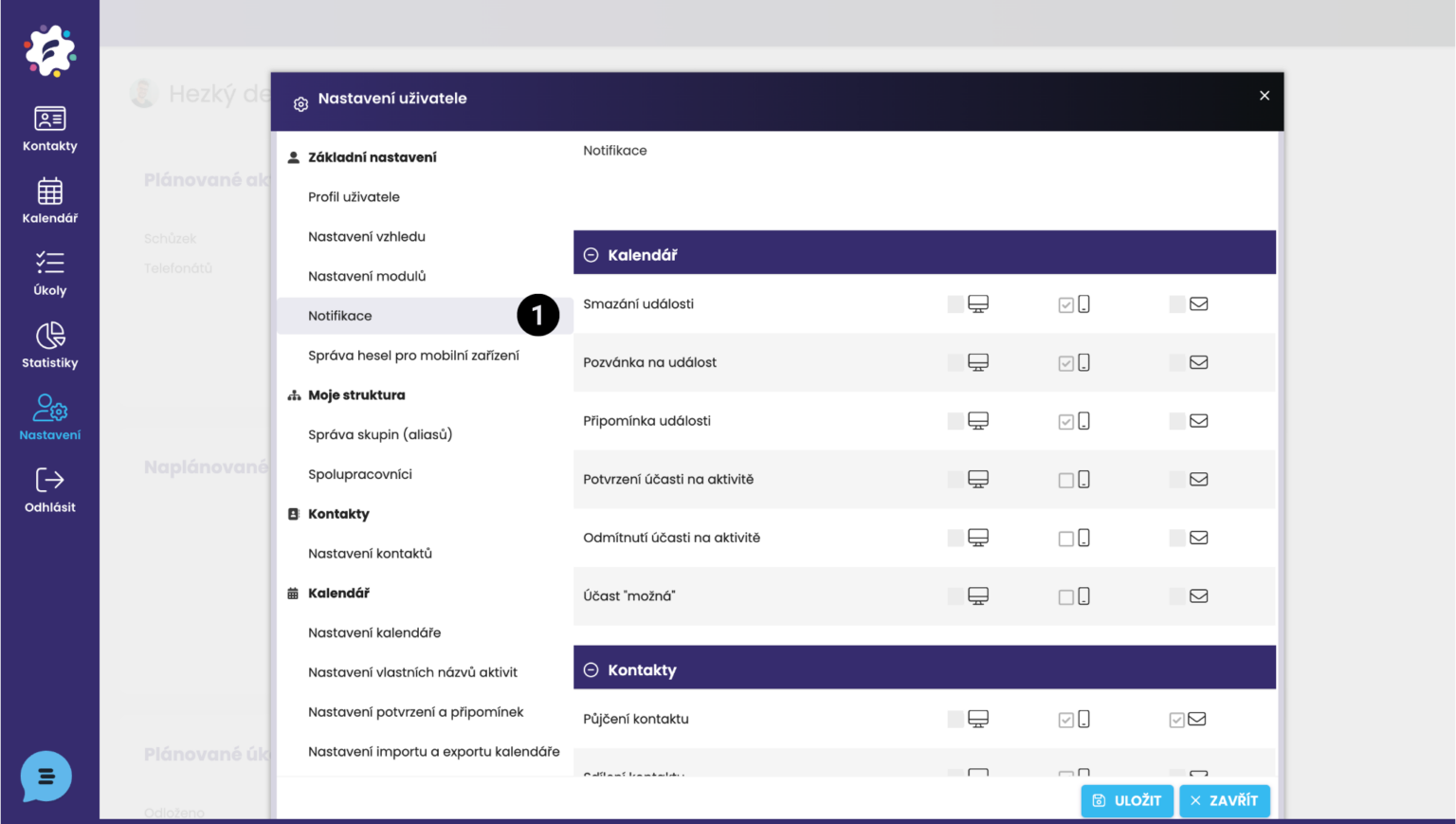
V kolónke Notifikácie (1) si môžete nastaviť, aké notifikácie chcete zasielať vo webovej aplikácii, v mobilnej aplikácii a na email.
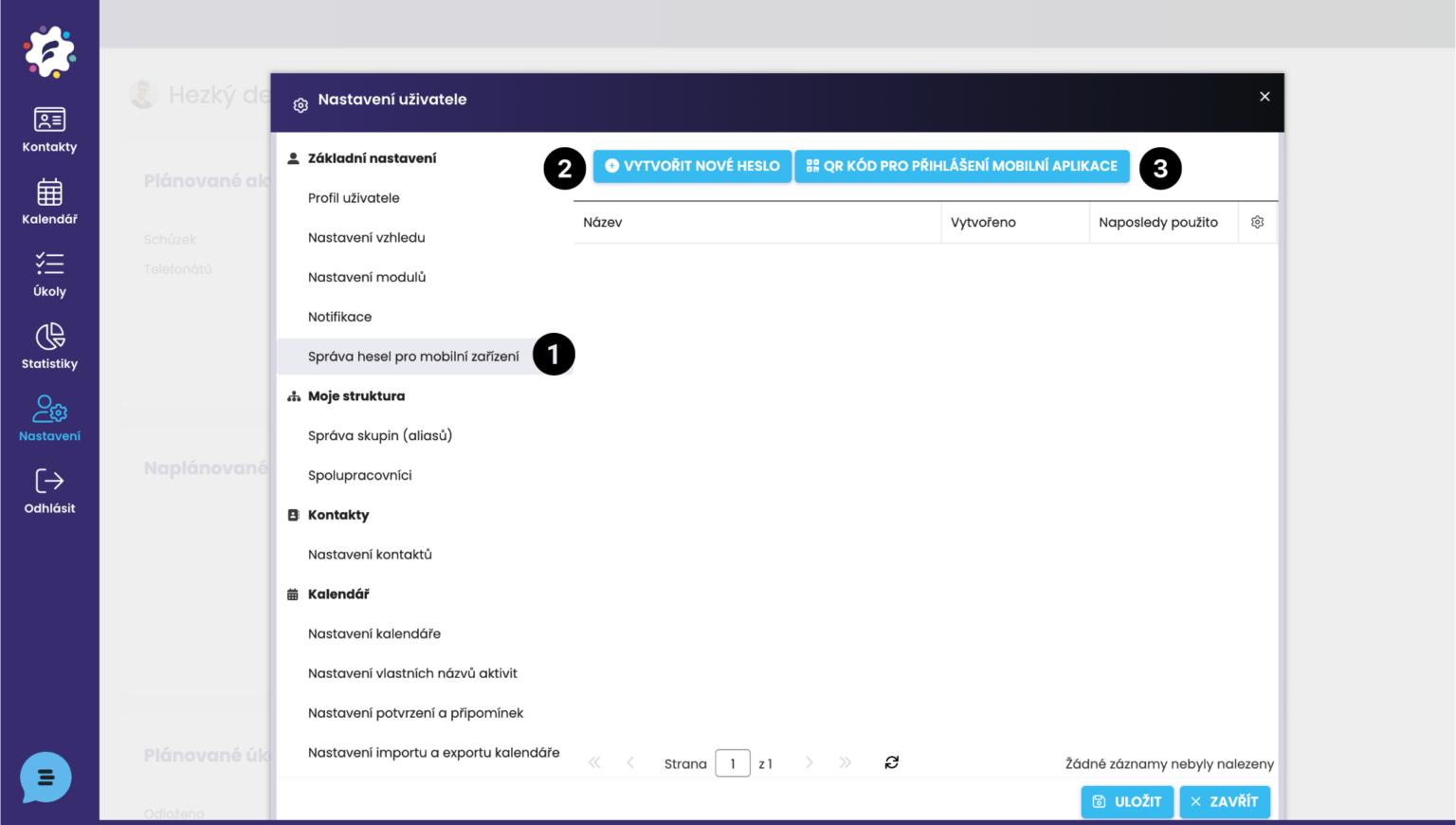
V kolónke Správa hesiel pre mobilné zariadenia (1) máte možnosť vytvoriť si heslo, ktoré budete využívať pre mobilnú aplikáciu (2).
Zároveň máte možnosť vygenerovania QR kódu pre prihlásenie do mobilnej aplikácie (3). V mobilnej aplikácii stačí kliknúť na „Prihlásenie pomocou QR kódu“, nasnímate vygenerovaný QR kód vo webovej aplikácii FreshFlow a ste prihlásený/prihlásená do mobilnej aplikácie FreshFlow.
V Správe hesiel (1) je tiež možné vidieť zoznam doteraz vytvorených hesiel (pre mobilné zariadenia) a je možné mazať existujúce heslá.
Prihlasovaniu do mobilnej aplikácie sa viac venujeme v samostatnom článku: ZDE
Samostatný článok o postupe platby za FreshFlow nájdete ZDE.
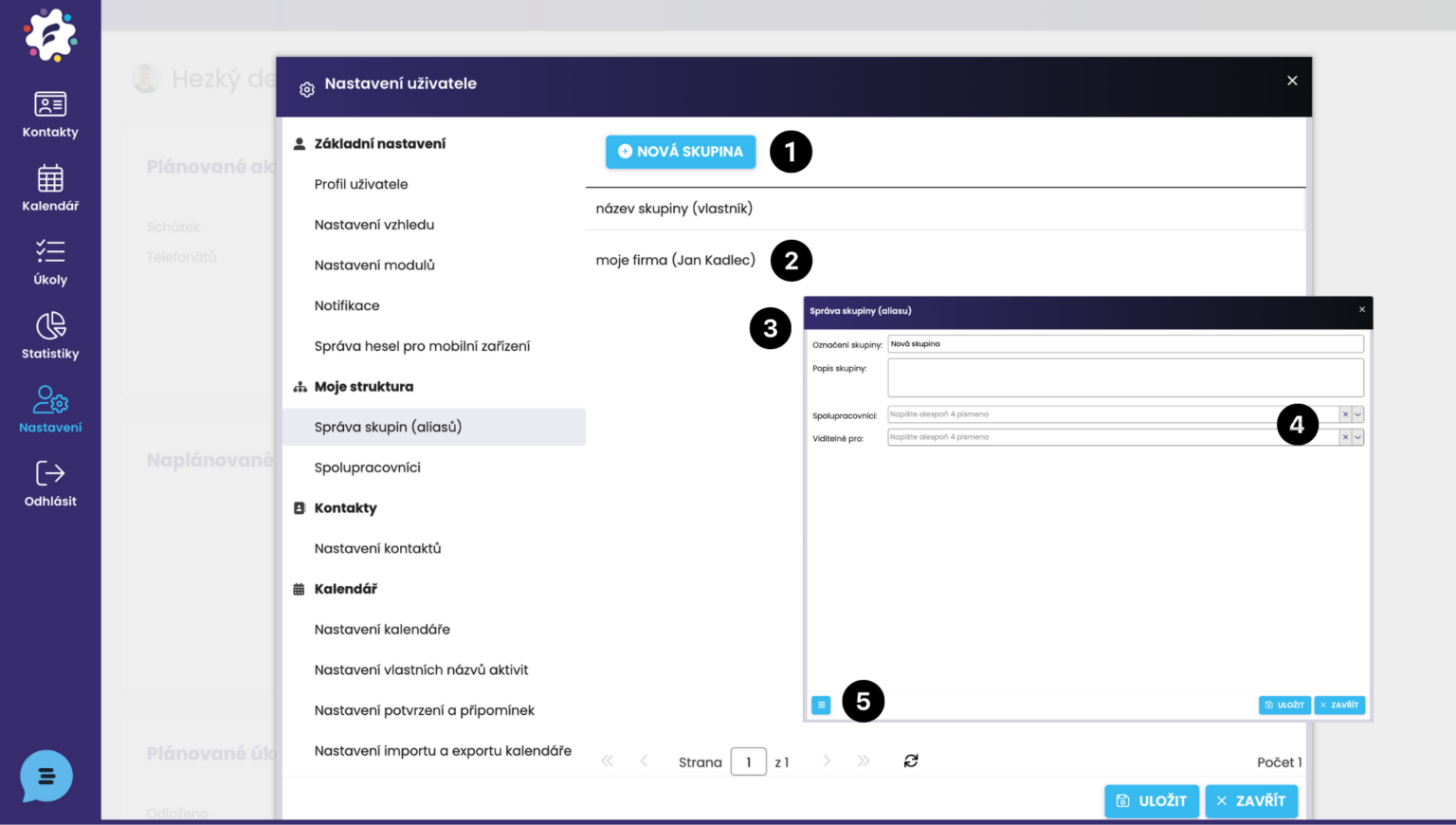
Správa skupín – tu je možné vytvárať nové skupiny (1) alebo upravovať existujúce kliknutím na názov skupiny (2). Otvorí sa Vám dialógové okno Správa skupiny (3). Tu upravíte požadované nastavenia, pridáte spolupracovníkov a viditeľnosť (4) a zvolíte Uložiť. Ak si želáte skupinu zmazať, kliknete na ikonu troch čiar vľavo dole (5) a zvolíte Odstrániť.
Skupinám a ich využitiu sa venujeme v samostatnom článku TU
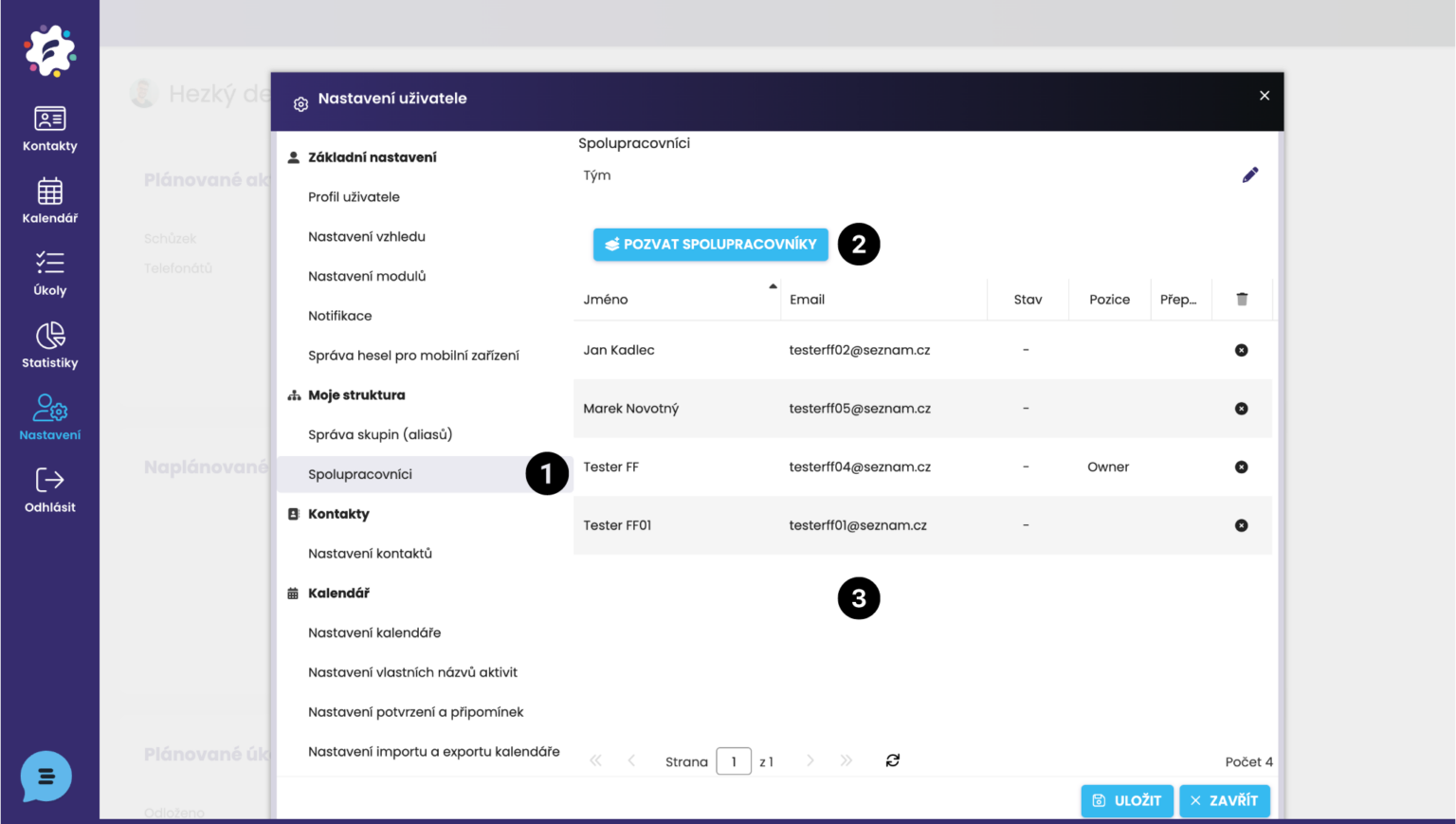
V kolónke Spolupracovníci (1) máte možnosť pridávať kolegov do svojej štruktúry vo FreshFlow na spoločné využívanie zdieľaných funkcionalít (napr. Zdieľanie kalendárov, spoločná účasť na aktivitách a pod.).
Po kliknutí na tlačidlo Pozvať spolupracovníkov (2) sa Vám zobrazí okno, kam zadáte e-mail používateľa a odošlete pozvánku. Pozvánka príde danému používateľovi na e-mail, odkiaľ ju môže prijať.
POZOR: nie je možné pridať používateľa, ktorý je už súčasťou inej štruktúry.
Nový spolupracovník sa Vám následne zobrazí v zozname spolupracovníkov (3)
Pomocné videá k pridávaniu používateľov do štruktúry získate ZDE.
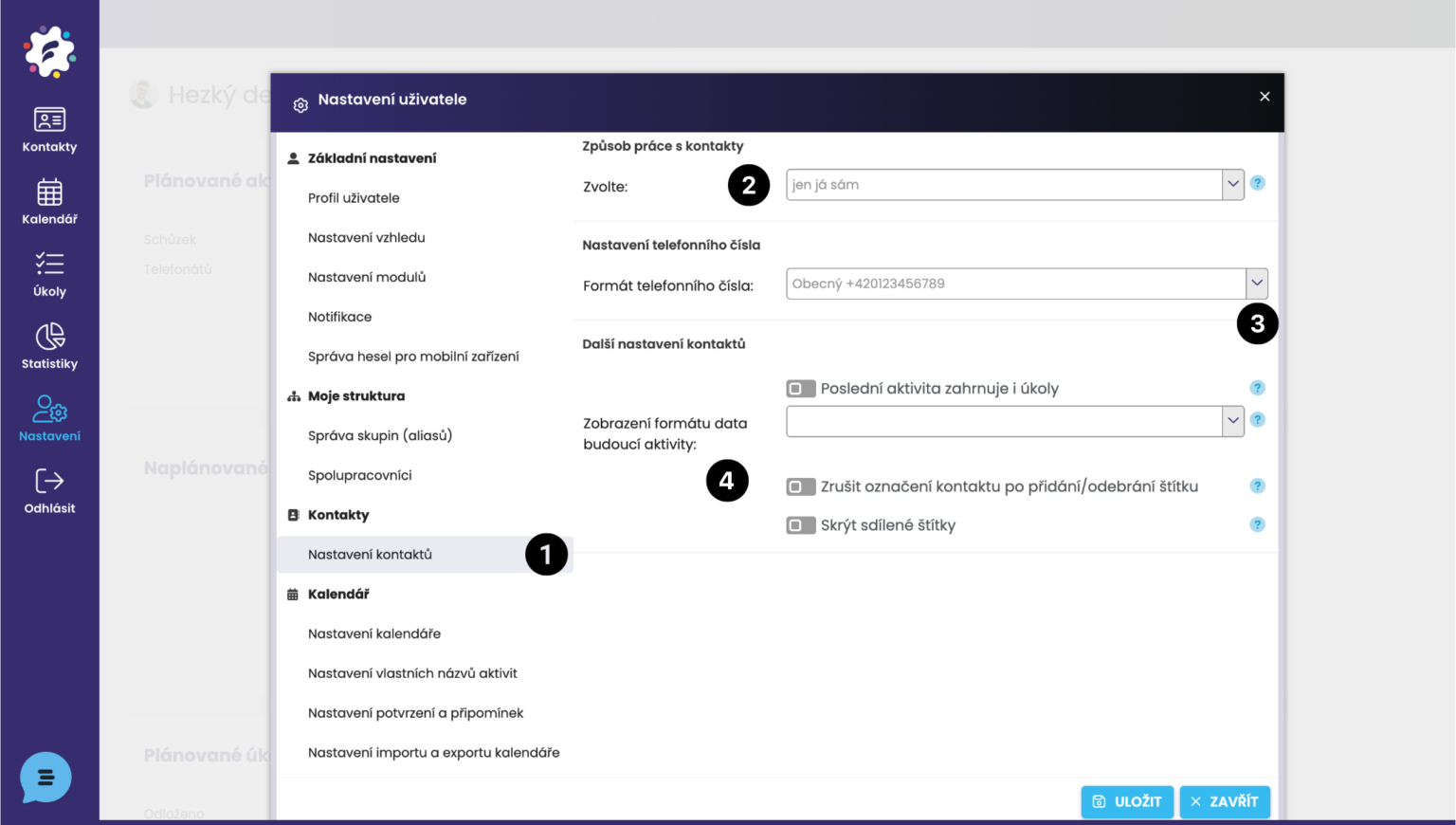
V tomto políčku (1) je možné nastaviť, akým spôsobom budete pracovať s kontaktmi (2):
Výberom možnosti „Len ja sám“ uvidíte len svoje kontakty, ktoré si do FreshFlow vložíte alebo ktoré Vám niekto zdieľa.
Druhou možnosťou je „všetci vo firme“ – uvidíte (a môžete pracovať s) kontaktmi v celej štruktúre pod Vami.
Máte tu možnosť nastaviť si formát telefónneho čísla. Ak pracujete iba s českými číslami, odporúčame zvoliť formát Medzinárodné, keďže dokáže vytvárať medzery medzi číslami, a to aj v prípade, že telefónne číslo zadáte do FreshFlow spojené dohromady.
Ďalej máte možnosť nastaviť rôzne možnosti zobrazenia v module Kontakty, ako napríklad zobrazovanie úlohy ako poslednej aktivity v prehľade databázy kontaktov, či zvolenie formátu dátumu budúcej aktivity (napr. celé dátum alebo formátom za ako dlho má aktivita prebehnúť).
Ako vytvárať vlastné polia, sa venujeme v samostatnom článku TU.
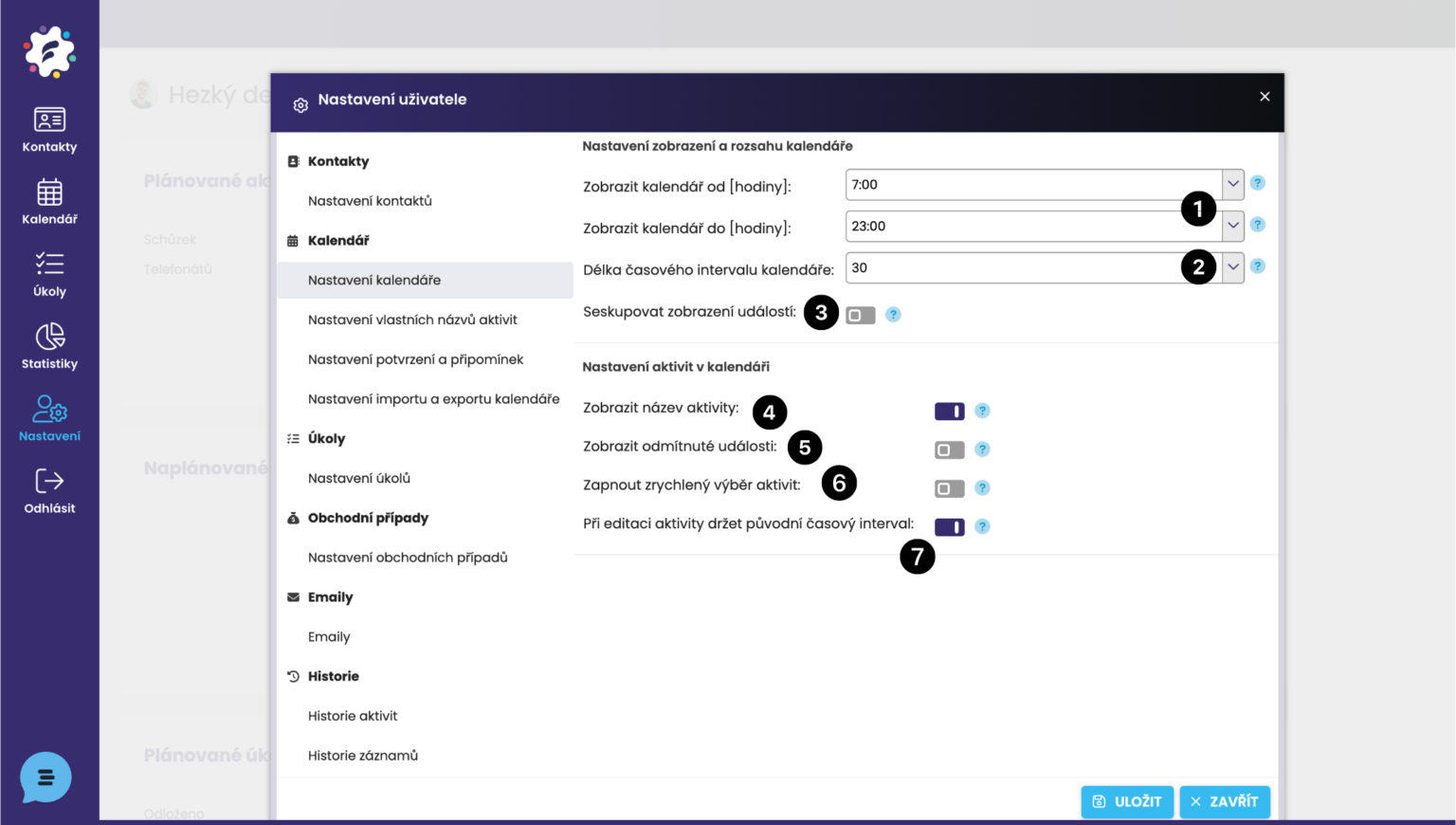
Môžete si prispôsobiť rozsah zobrazenia kalendára od – do určitej hodiny (1).
Dĺžka časového intervalu kalendára (2) – zvoľte si, či chcete kalendár vidieť po 15, 30 alebo 60 minútach.
Zoskupovanie udalostí (3) – určíte si, či sa aktivity konané v rovnakom čase budú v kalendári prelínať, alebo zoraďovať vedľa seba (zoskupovať).
V Nastavení kalendára je možné vypnúť a zapnúť zobrazenie názvov aktivít (napr. Telefonát, Schôdzka..) (4).
(5) Ak odmietnete pozvanie na udalosť, aj napriek tomu Vám zostane v kalendári.
Zapnúť zrýchlený výber aktivít (6) – spôsob zadávania aktivít do kalendára -> nemusíte vypĺňať druh aktivity a aktivitu zvlášť. Týmto spôsobom je možné zadávať aj úlohy. (Najskôr sa Vám zobrazí okno, v ktorom vyplníte druh aktivity, prípadne aj konkrétnu aktivitu (z výberu historicky posledných zapísaných).
(7) Ak meníte čas aktivity, systém Vám automaticky podrží pôvodný časový interval (napr. pôvodný časový interval aktivity bol 2 hodiny, tak editovaný čas aktivity bude tiež 2 hodiny).
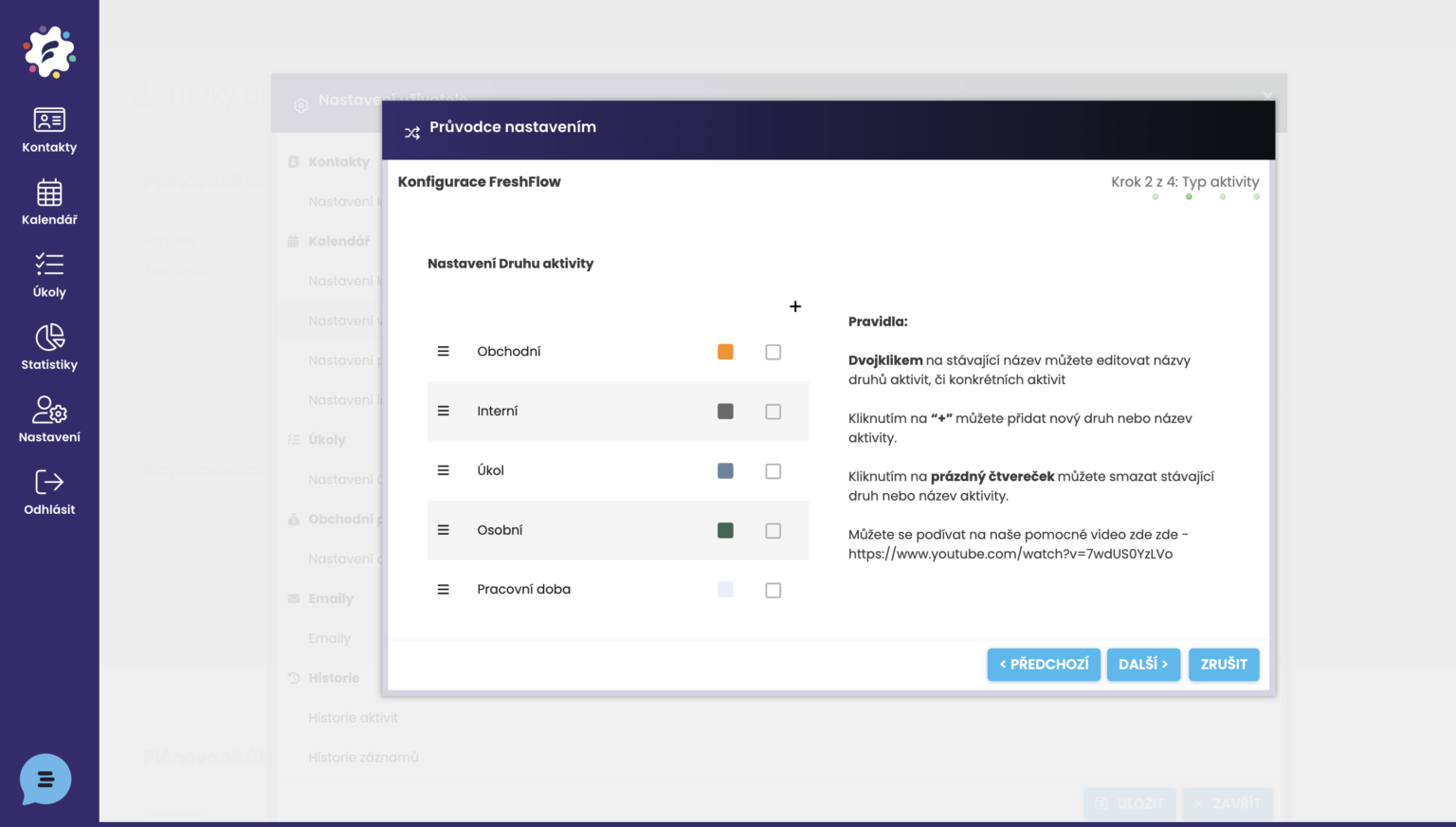
V module nastavovania vlastných názvov aktivít máte možnosť upraviť si preddefinované druhy aktivít, aktivity a ich výsledky podľa svojich potrieb. Vďaka prednastaveným aktivitám a výsledkom totiž systém dokáže vytvárať cenné štatistické údaje.
Podrobne sa procesu nastavovania vlastných názvov aktivít venujeme TU v samostatnom článku a videu.
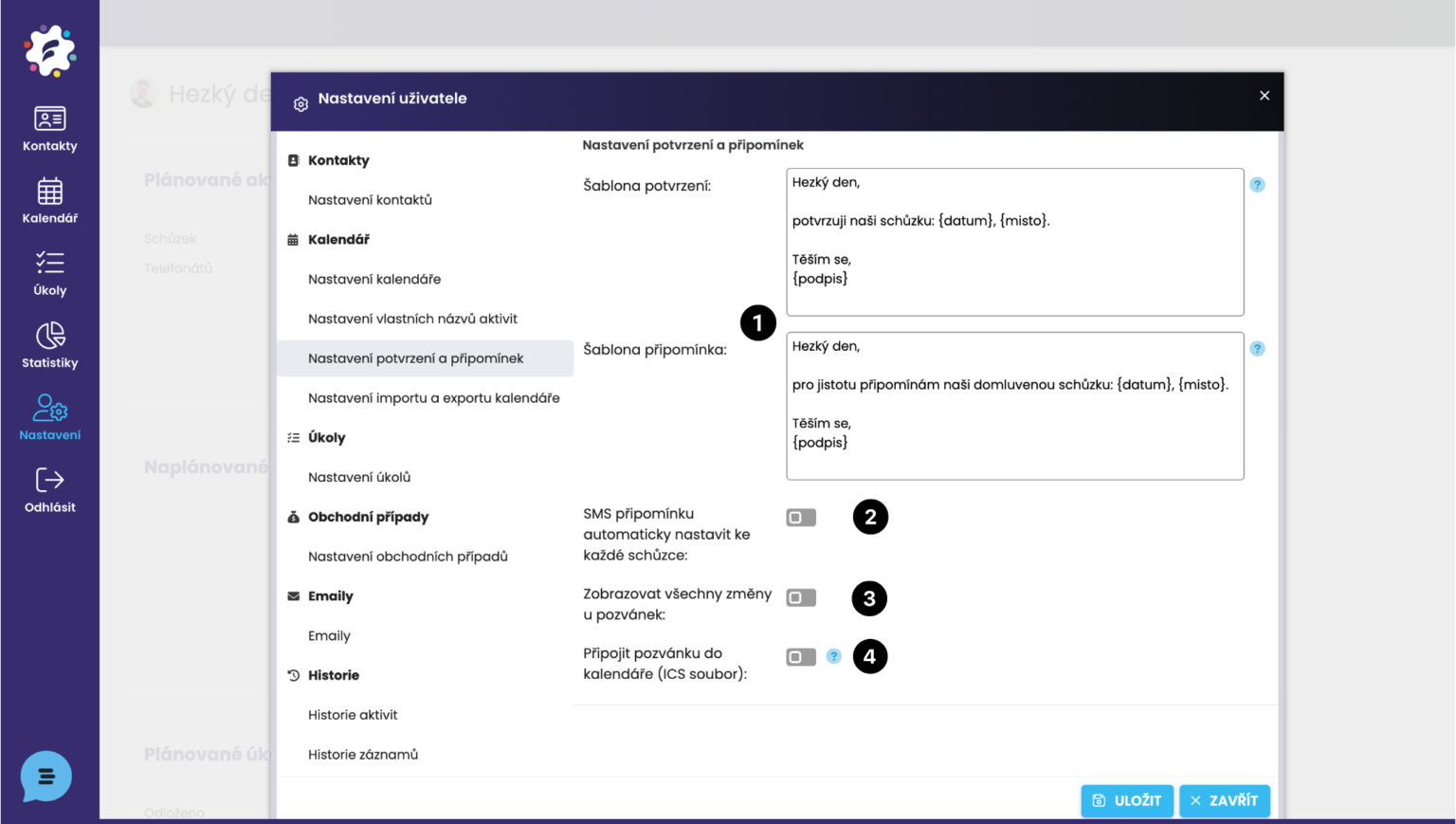
(1) Pripomienky a potvrdenie schôdzky klientom – šablóny – tu môžete upravovať predvolený text šablón, ktoré následne odchádzajú klientom, pokiaľ si zadáte potvrdenie či pripomienku pri aktivite. Text potvrdenia a pripomienok môžete pre danú konkrétnu udalosť upraviť priamo v karte udalosti.
(2) Ku každej schôdzke bude zaslaná SMS pripomienka.
(3)
(4) Pozvánka sa zašle ako príloha do emailu a po jej otvorení sa automaticky prepíše do kalendára klienta.
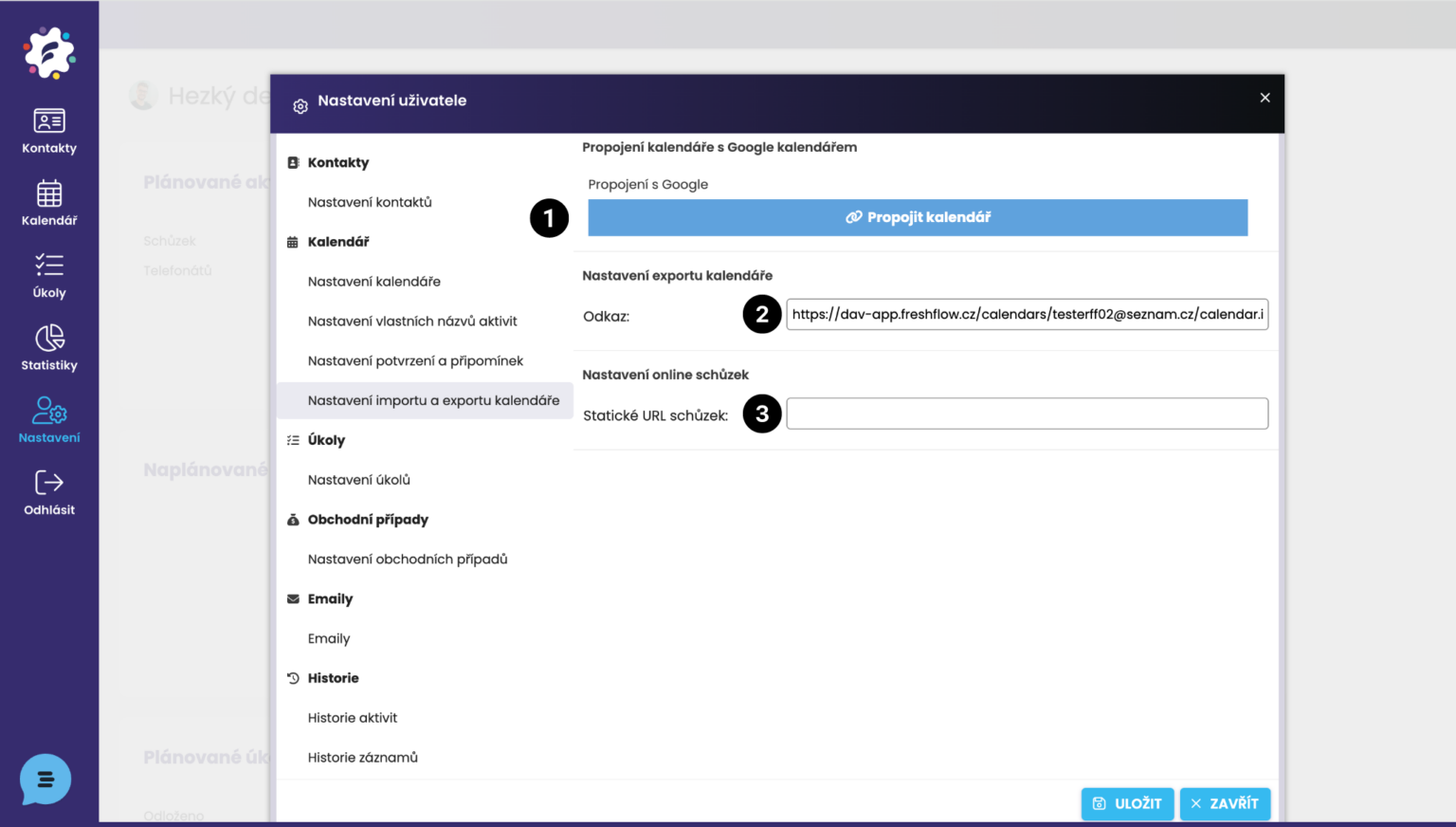
(1) Odkaz na prepojenie FreshFlow kalendára s Google kalendárom.
Odkaz na export kalendára (2) zase využijete v prípade, že potrebujete údaje z kalendára zálohovať alebo prepojiť s iným kalendárom.
Ako vytvárať vlastné polia, sa venujeme v samostatnom článku TU.
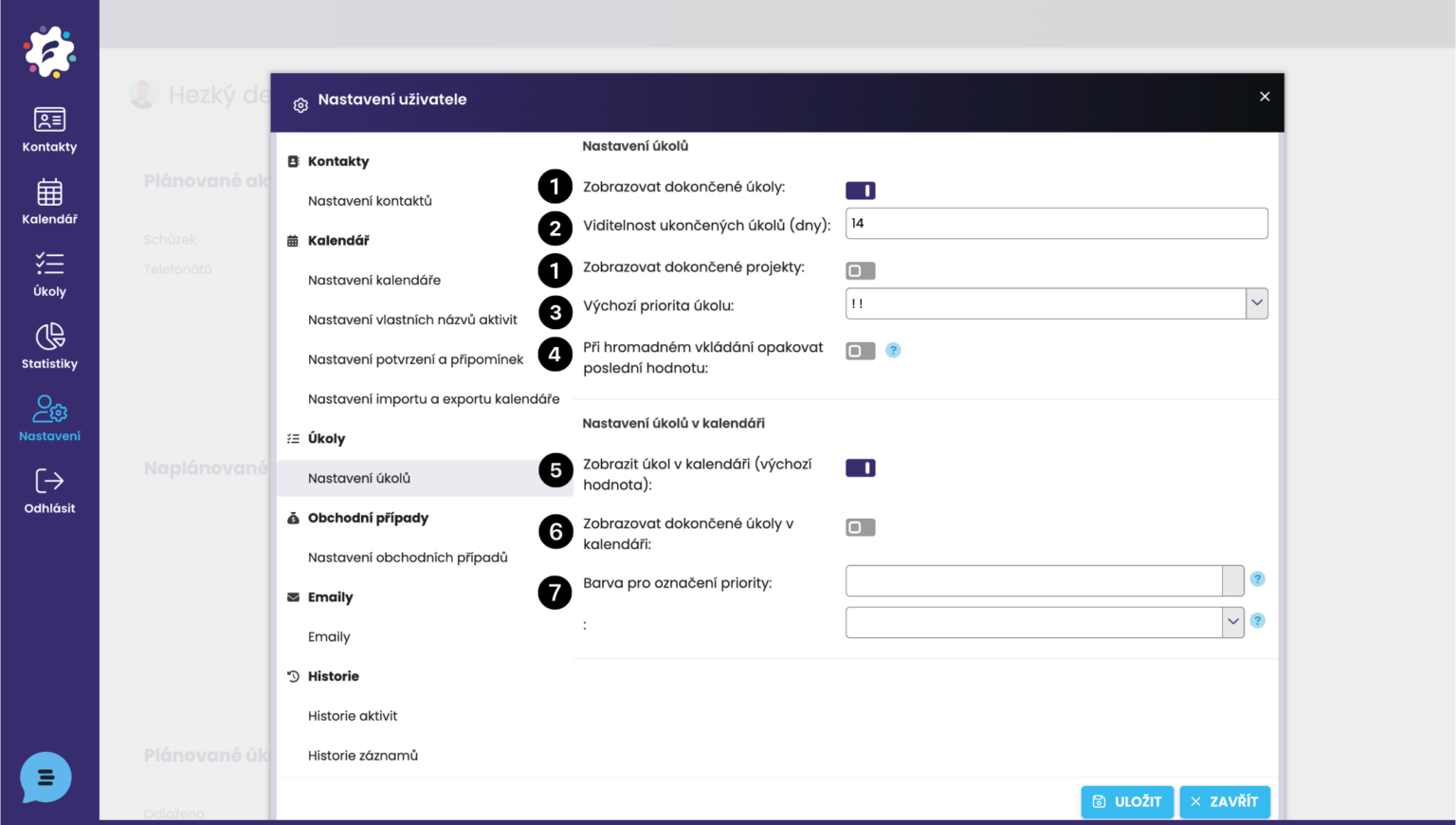
(1) Zobrazovať dokončené úlohy/projekty – pokiaľ chcete mať v module úloh trvalo zobrazené aj už ukončené úlohy/projekty – zaškrtnite túto možnosť.
(2) Viditeľnosť ukončených úloh – ak si želáte zobrazovať ukončené úlohy len po určitú dobu od ich ukončenia, nastavte to tu.
(3) Východisková priorita úlohy – je možné nastaviť, čo má byť predvyplnené ako predvolené.
(4) Ak vkladáte viac úloh za sebou – je možné zapnúť „opakovať poslednú hodnotu“ – t. j. bude automaticky vložený ten istý kontakt (klient) a prípadne projekt, do ktorého sa úlohy vytvárajú.
(5) Zobraziť úlohu v kalendári – nastaví vám východiskovú hodnotu pri novej úlohe (následne je možné pri jednotlivých úlohách upravovať individuálne)
(6) Zobrazovať dokončené úlohy v kalendári – opäť je možné nastaviť ako východiskovú hodnotu a prípadne individuálne upravovať v detaile jednotlivých úloh
(7) Priorita – nastavte si farbu a štýl označení priority v úlohe – následne sa prejaví v úlohách zobrazených v kalendári.
Tvorbe vlastných polí sa venujeme v samostatnom článku ZDE.
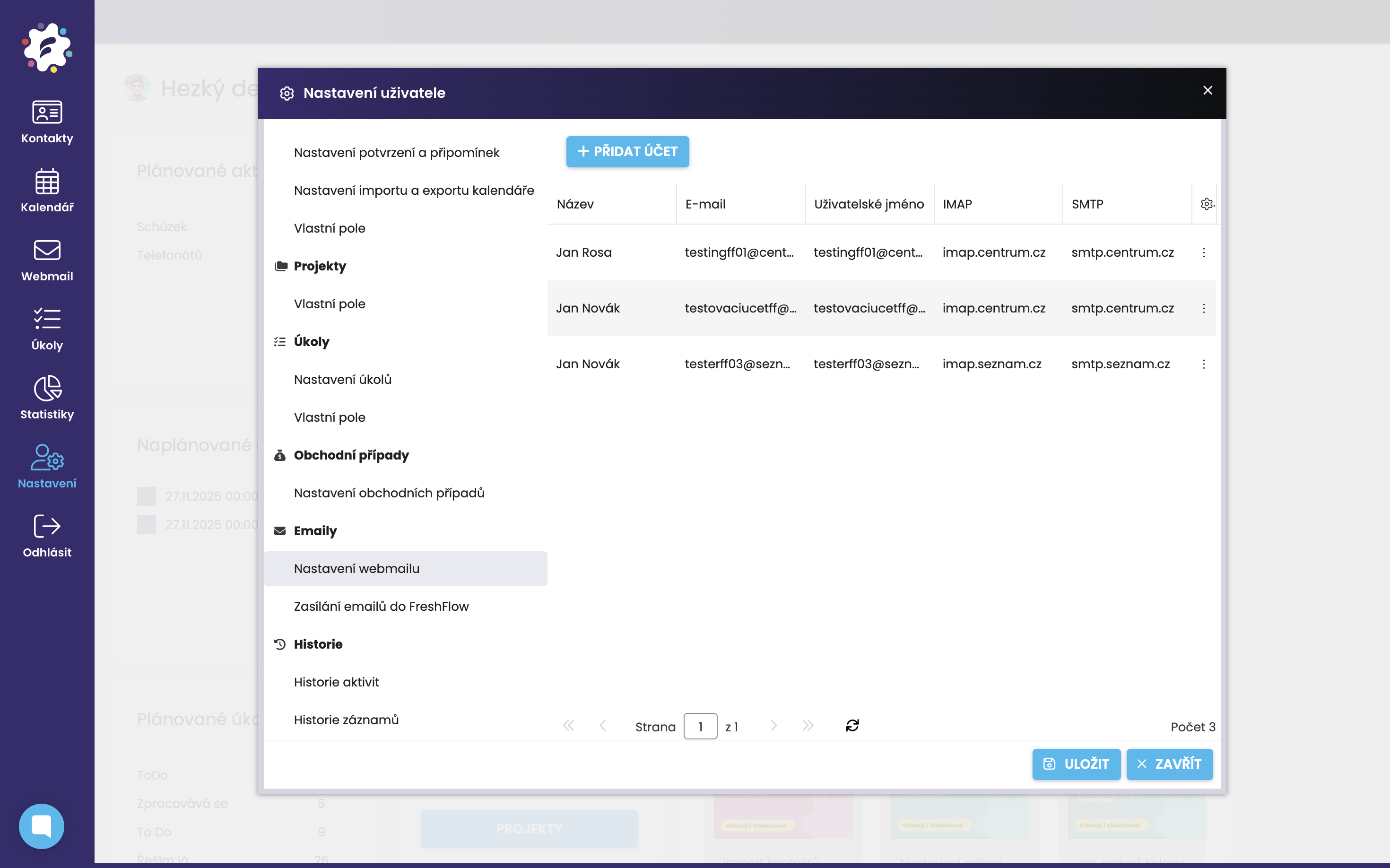
Táto kolónka slúži na pripojenie e‑mailovej schránky do FreshFlow. Postup nájdete v samostatnom článku ZDE.
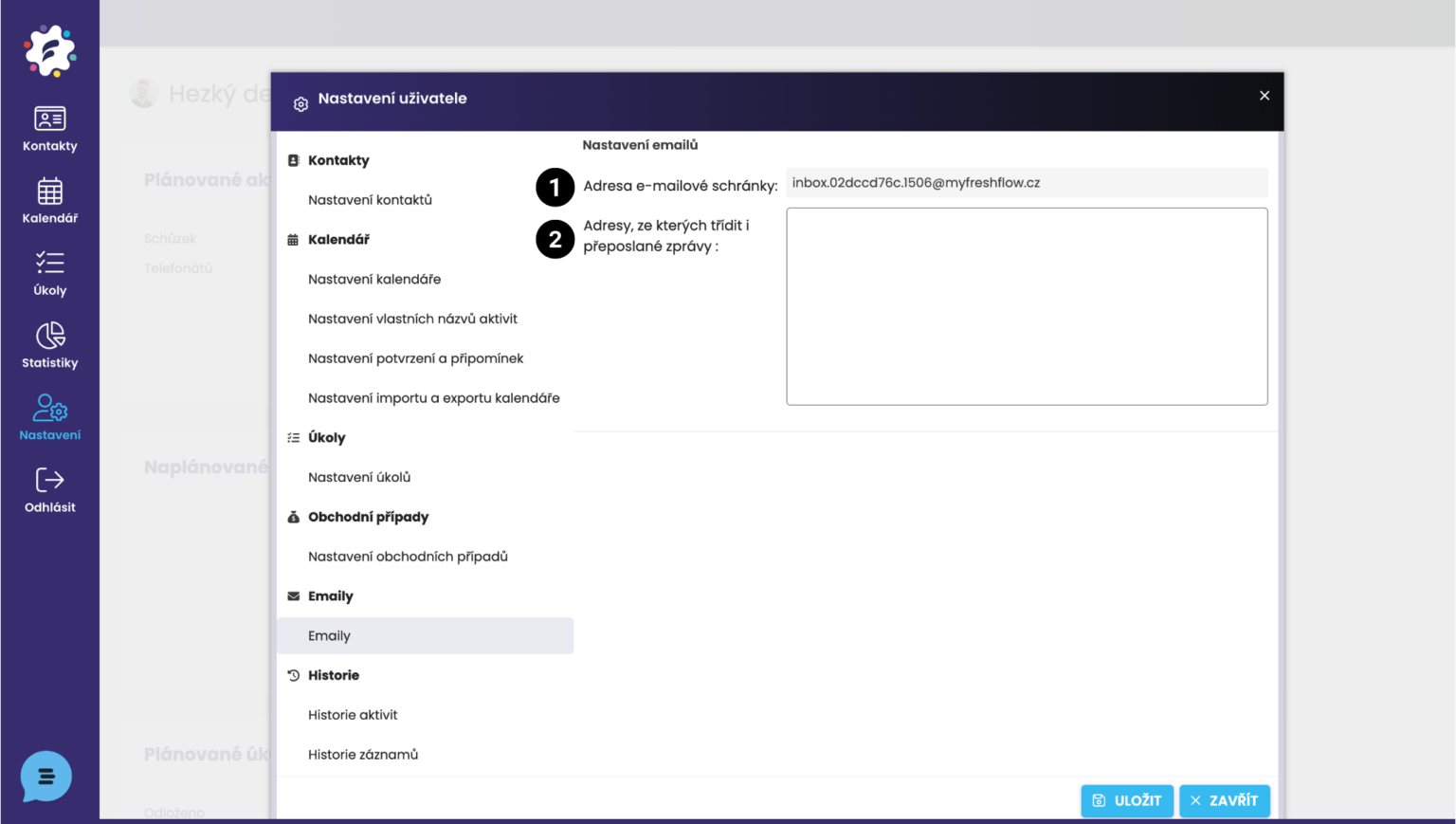
(1) Vaša FreshFlow adresa, na ktorú môžete preposielať e‑maily a tým ich priraďovať ku klientovi, do jeho karty v CRM Light riešení FreshFlow.
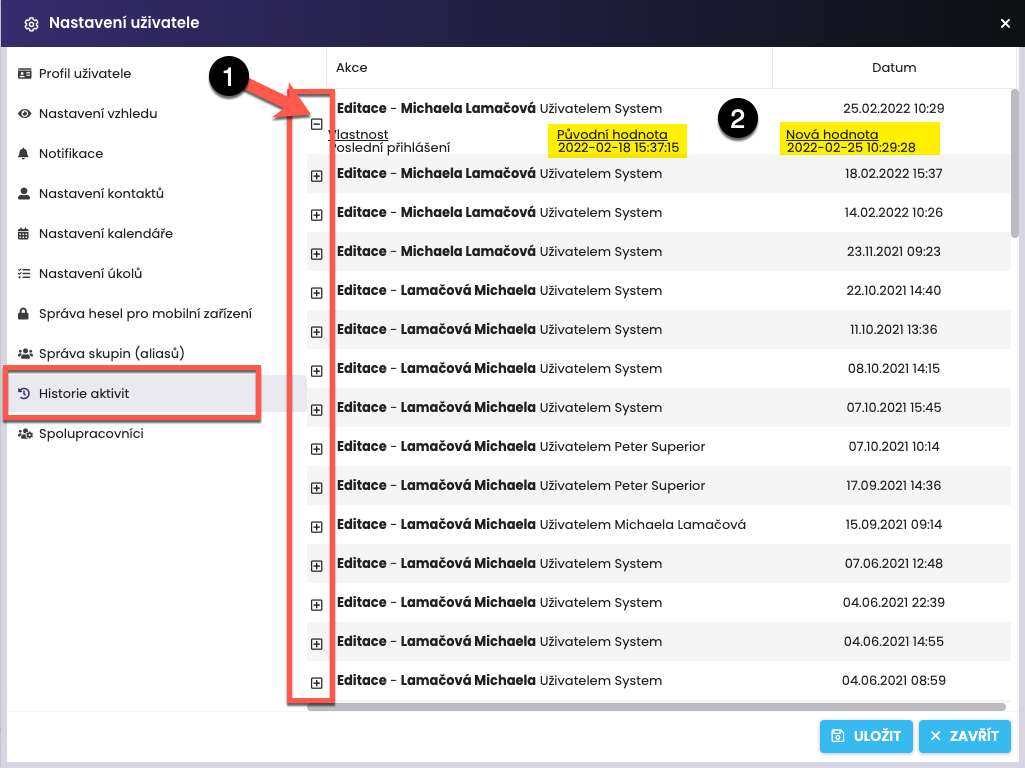
V záložce Historie aktivit lze zjistit, co přihlášený uživatel v systému editoval, kdy byla úprava provedena (datum a čas). Při rozbalení znaku plus (1) u jednotlivé aktivity se zobrazí záznam původní a nové hodnoty (2).
