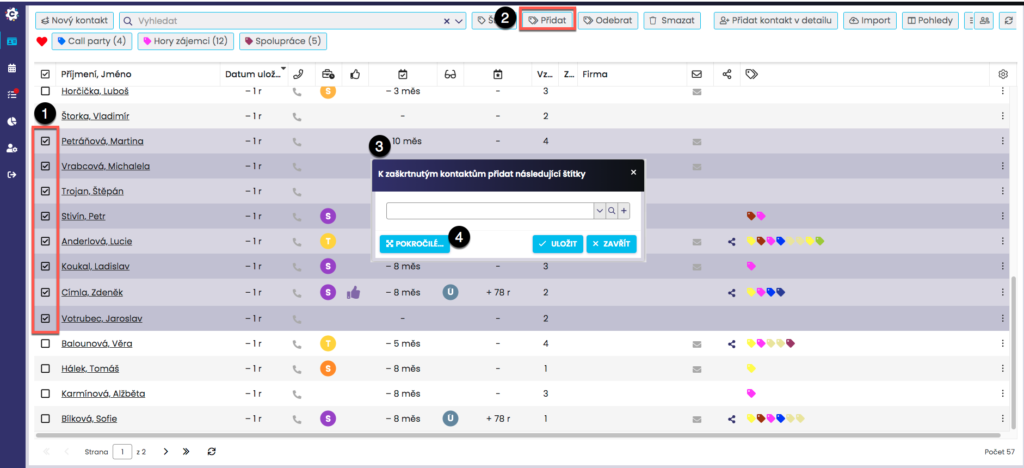
Ak si prajete označiť viaceré kontakty štítkom naraz, môžete použiť funkciu „Hromadné štítkovanie“.
Najskôr si vyberte kontakty, ktoré si prajete označiť štítkom. Na výber môžete napríklad použiť filtrovanie kontaktov podľa potrebných parametrov (označenie pri vyhľadávači), alebo ručné označenie kontaktov (1).
Následne kliknite na hornej ovládacej lište na „Pridať“ (2), ktoré sa vám zobrazí po označení kontaktov. Kliknutím sa vám otvorí dialógové okno na hromadné označenie (3).
V tomto okne pomocou šípky alebo vyhľadávania vyberiete štítok, ktorým si prajete kontakty označiť.
(4) Môžete tiež využiť pokročilý modul, ktorému sa venujeme na konci tohto článku.
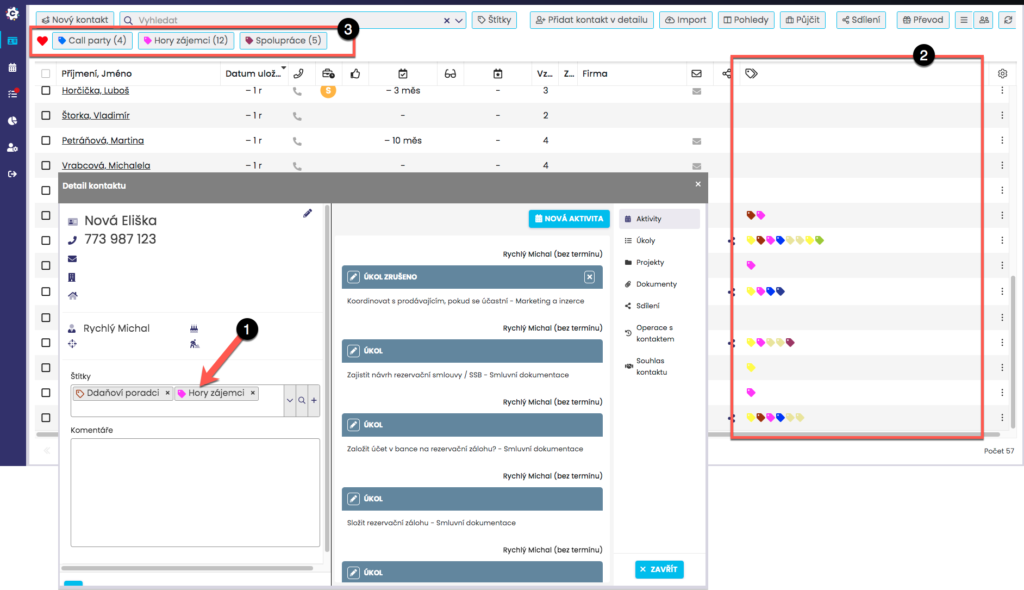
Označenie jednotlivého kontaktu štítkom vykonáte v detaile každého kontaktu. Najskôr kliknite na vybraný kontakt, na ľavej strane uvidíte políčko Štítky.
Kliknutím na rozbaľovaciu ponuku u štítku sa Vám zobrazí ponuka štítkov. Kliknutím na vybraný štítok ho vyberiete na označenie daného kontaktu, pričom platí, že jeden kontakt môže mať aj viacero štítkov súčasne. Odstrániť štítok môžete kliknutím na krížik pri danom štítku.
Úplne nový štítok vytvoríte kliknutím na ikonu „+“. Takto vytvorený štítok sa potom priamo uloží ku kontaktu.
V detailoch každého kontaktu môžete vidieť, ktorými štítkami je kontakt označený (1). Rovnako aj v stĺpci Štítky v zozname kontaktov (2). Pri obľúbených štítkoch (3), ktoré sa zobrazujú na hornej lište, zároveň vidíte, koľko obsahujú kontaktov.
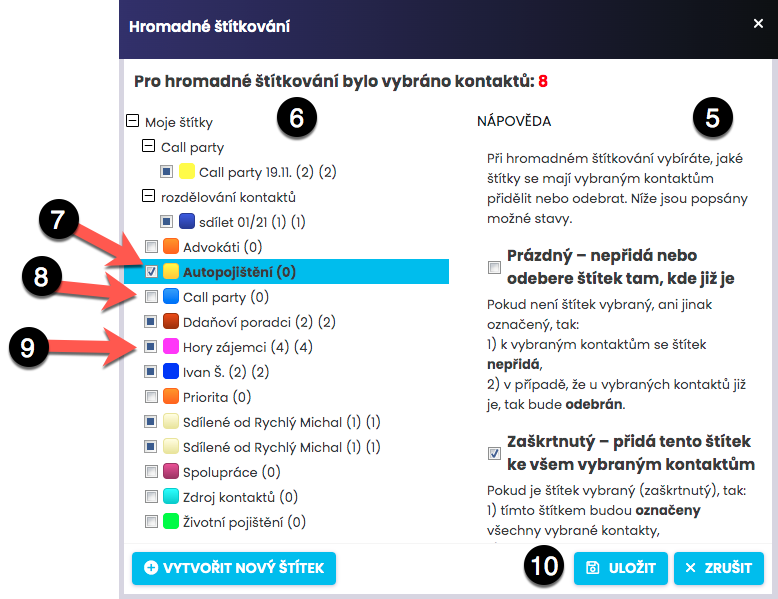
Otvorí sa vám dialógové okno, v jeho pravej časti sa nachádza nápoveda pre grafické rozlíšenie označených štítkov (5). Vľavo sa potom nachádza Vaša štruktúra vrátane obsiahnutých štítkov (6).
Tu zaškrtnete (7) štítky, ktorými si želáte označiť všetky vybrané kontakty. Tie, ktoré sú už týmto štítkom označené, ostanú označené. Zaškrtnutie vykonáte kliknutím na štítok.
Prázdne polia (8) označujú štítky, ktorými nebude označený žiadny z vybraných kontaktov. Pri kontaktoch, ktoré sú týmto štítkom už označené, bude štítok odobratý. Ak si želáte zrušiť označenie štítkom u všetkých vybraných kontaktov, kliknite na štítok a ponechajte pole prázdne.
Polia, ktoré sú zafarbené (9), znamenajú, že niektoré z kontaktov sú týmto štítkom označené. Ak ponecháte pole zafarbené, označenie týmto štítkom zostane nezmenené (štítok sa nikde nepridá ani neodoberie). Kliknutím na štítok potom toto zmeníte na jednu z dvoch predchádzajúcich možností.
Po dokončení nastavenia zmeny kliknite na Uložiť (10).