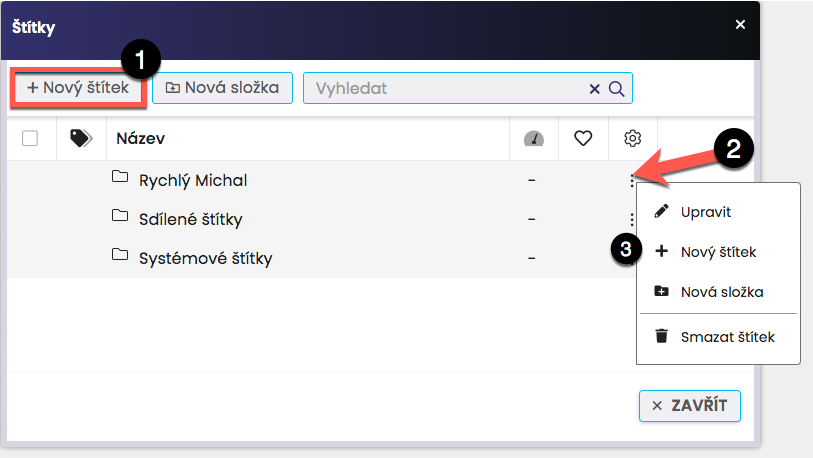
Najprv kliknite na tlačidlo Štítky na úvodnej stránke modulu Kontakty. Zobrazí sa Vám okno na vytváranie a správu štítkov.
Nový štítok v tomto okne vytvoríte buď kliknutím na + Nový štítok (1) alebo kliknutím pravým tlačidlom myši na tri bodky (2) > + Nový štítok (3).
Otvorí sa nové okno, kde zadáte názov štítku (4), umiestnenie v štruktúre priečinkov (5), môžete zaškrtnúť „Obľúbený štítok“ (6) – tak sa vám zobrazí štítok priamo na hlavnej lište v kontaktoch (pre jednoduché a rýchle filtrovanie).
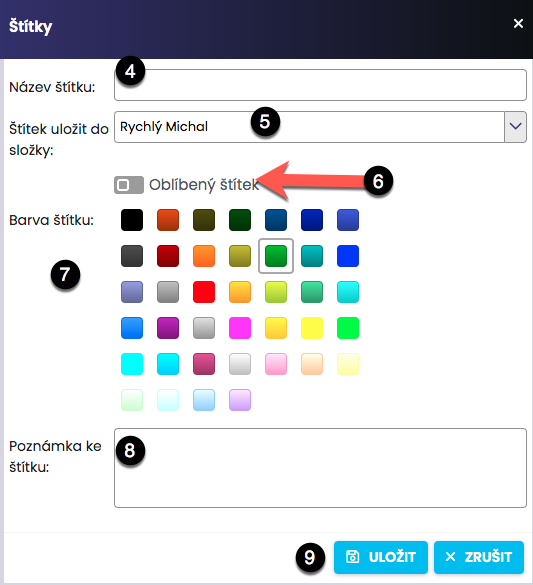
Ďalej vyberte farbu (7), ktorú si želáte. Môžete zadať aj Poznámku k štítku (8). Kliknutím na Uložiť (9) sa nový štítok uloží a zobrazí sa vám vo vybranej priečinke, prípadne na úvodnej strane modulu Kontakty (ak bol označený ako obľúbený).
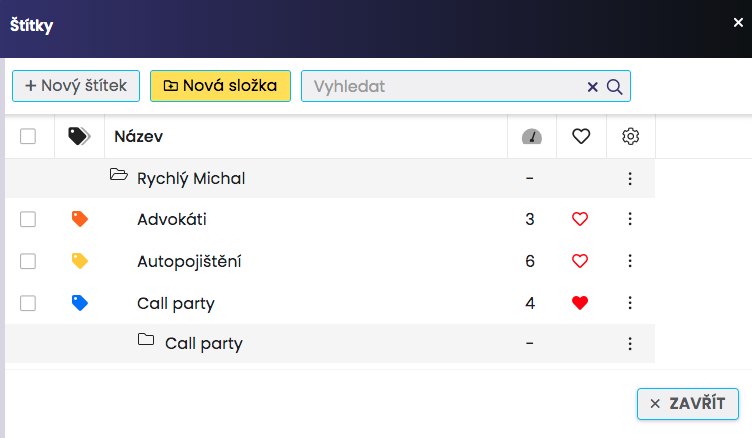
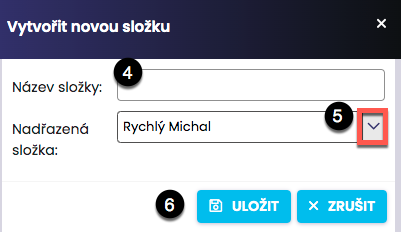
Nový priečinok vytvoríte buď kliknutím na Nový priečinok (1) alebo kliknutím pravým tlačidlom myši na tri bodky (2) a následne vo zobrazenom menu na Nový priečinok (3). Otvorí sa nové okno, kde zadáte názov priečinka (4) a jeho umiestnenie v štruktúre (5). Na záver priečinok uložte (6).
Každý štítok alebo priečinok, ktorý ste vytvorili, môžete kedykoľvek upraviť kliknutím pravým tlačidlom myši na tri bodky pri danej položke. Zobrazí sa výber, kde kliknete na Upraviť. Následne sa zobrazí to isté okno ako pri vytváraní novej položky, kde môžete upraviť údaje a následne zmeny uložiť.

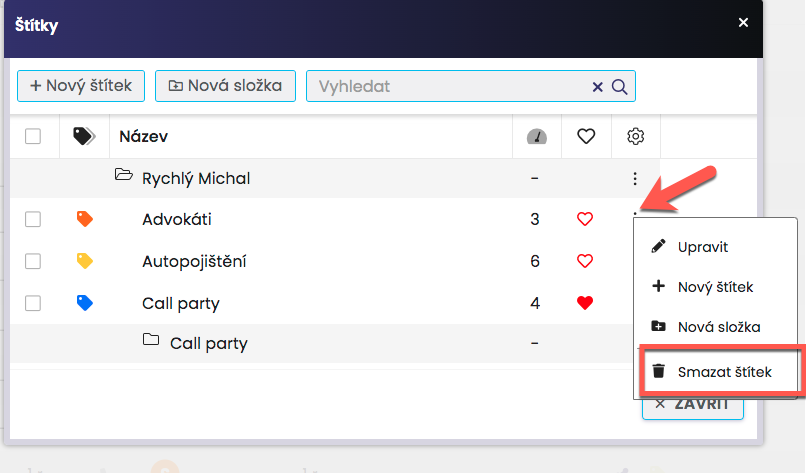
Kliknutím na tri bodky sa zobrazí výber, kde kliknete na Vymazať štítok. Systém sa vás opýta, či si naozaj prajete tento štítok vymazať. Vymazaním štítku dôjde aj k odstráneniu tohto štítku u všetkých označených kontaktov (pri kontaktoch sa už štítok nebude zobrazovať).
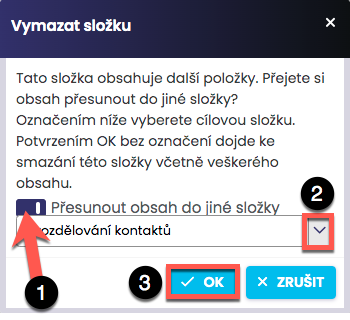
Rovnaký postup ako pre odstránenie štítkov platí aj pre odstránenie priečinka. Iba ak priečinok obsahuje niektoré štítky, systém sa Vás opýta, či si ich želáte presunúť do iného priečinka. Ak áno, zaškrtnite možnosť Presunúť obsah do iného priečinka (1), v rozbaľovacom zozname nižšie vyberte cieľový priečinok (2) a kliknite na OK (3). V prípade, že si želáte odstrániť priečinok aj so štítkami, stačí kliknúť rovno na OK.