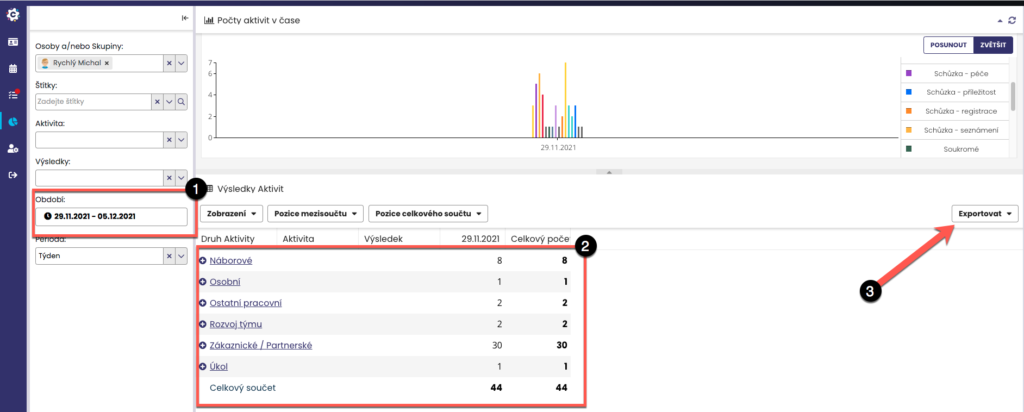
Modul Štatistiky zobrazuje údaje agregované za celú štruktúru aj za jednotlivých spolupracovníkov. Ak používateľ zatiaľ nemá spolupracovníkov, budú štatistiky zobrazovať iba jeho vlastné aktivity. Môžete si jednoducho nastaviť obdobie (1), ktoré sa má zobraziť. Štatistiky sa zobrazujú ako vo forme grafu (2), tak aj vo forme tabuľky (2), ktorú môžete vyexportovať do xls, csv či html (3).
V module Štatistiky si môžete zvoliť, za aké obdobie budú štatistiky zobrazované. Kliknutím na pole Obdobie (1) sa vám zobrazí ponuka, z ktorej môžete vybrať požadované obdobie (2), buď z preddefinovaných, alebo si nastaviť vlastné (custom (3)). Štandardne je nastavené zobrazovanie aktuálneho kvartálu.
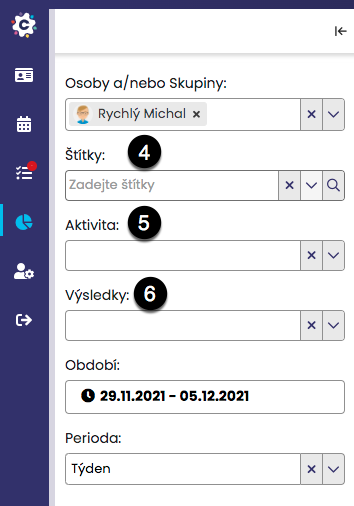
Rovnakým spôsobom si môžete nastaviť zobrazovanie iba určitej skupiny kontaktov (štítky (4)) alebo určitých aktivít (5) či výsledkov (6).
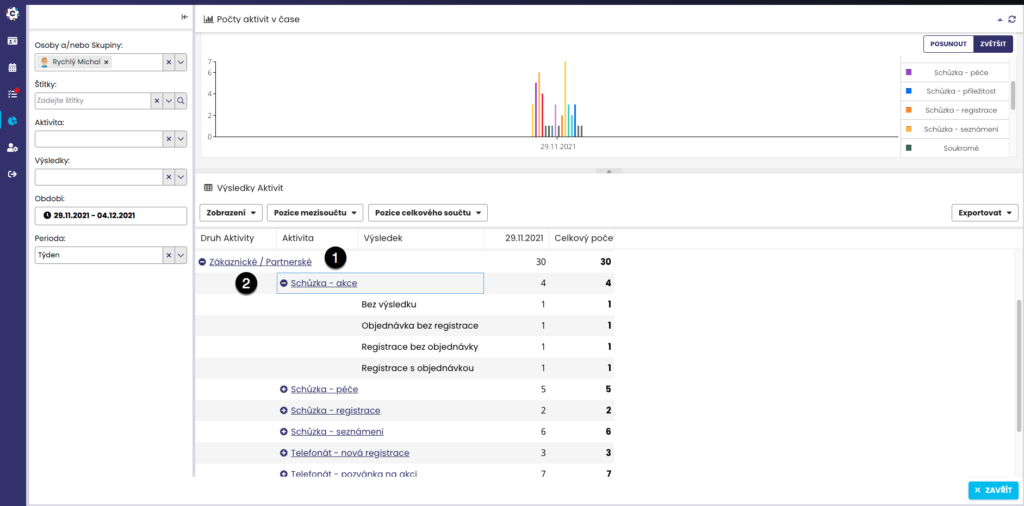
Na zobrazenie detailných informácií podľa druhu aktivity kliknite na vybraný druh aktivity, napr. Klientská (1), a rozbalia sa vám aktivity spadajúce do klientskych, ktoré možno následne ďalej rozkliknúť (2) na zobrazenie výsledkov aktivít.

Ak si želáte skryť niektoré aktivity v grafe, kliknite na požadované aktivity v legende grafu > aktivita v legende zošedne a v grafoch sa nebude zobrazovať. Na opätovné zobrazenie stačí opäť na aktivitu kliknúť > vyfarbí sa a zobrazí sa v grafe.
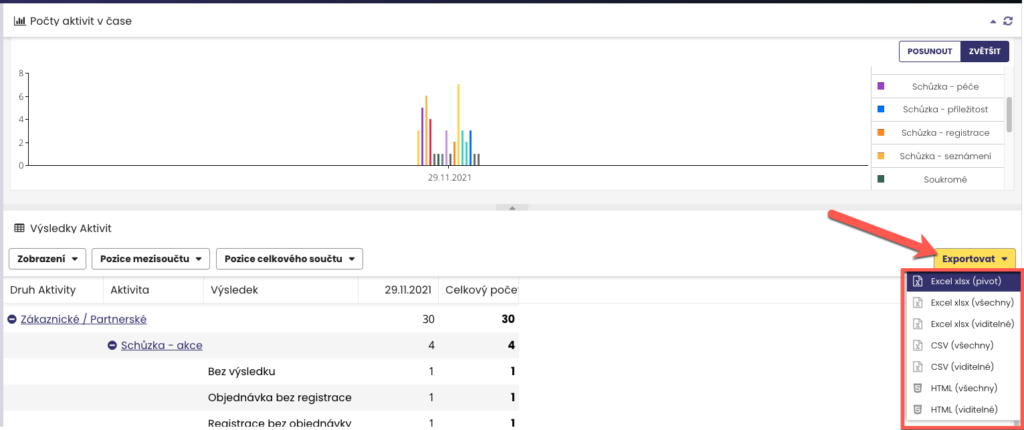
Dáta je možné jednoducho exportovať do formátu xlsx, CSV alebo HTML. Kliknutím na „Exportovať“ sa Vám zobrazí ponuka – vybrať môžete iba zobrazované hodnoty alebo všetky, prípadne môžete priamo z dát exportovať kontingenčnú tabuľku (pivot).
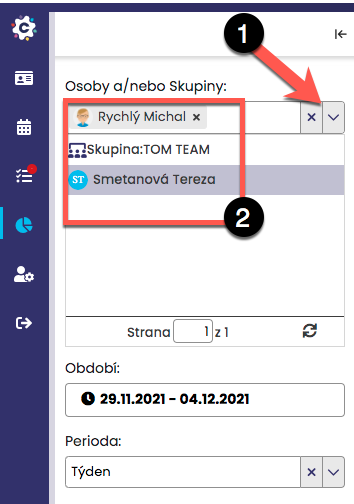
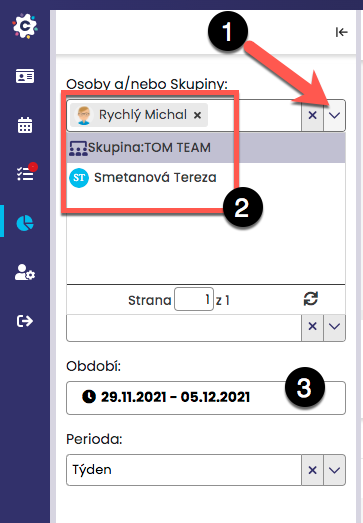
Potrebujete-li zobraziť štatistiky iného člena tímu alebo celej skupiny, kliknite na rozbaľovaciu šípku pri Osobe/ách alebo skupinách (1). Následne sa zobrazí zoznam Vašich spolupracovníkov a skupín (aliasov) (2). Teraz si v strome môžete nájsť príslušného spolupracovníka alebo skupinu a zobraziť si tak požadované dáta.

