Pro zaslání pozvánky je potřeba doplnit jméno či jména do Účastníků. Jakmile začnete psát jméno spolupracovníka (1), systém vám nabídne seznam, ze kterého je možné jméno vybrat (2). Popřípadě v pravém rohu pole Účastníci klikněte na šipku, která aktivuje roletku s kolegy.
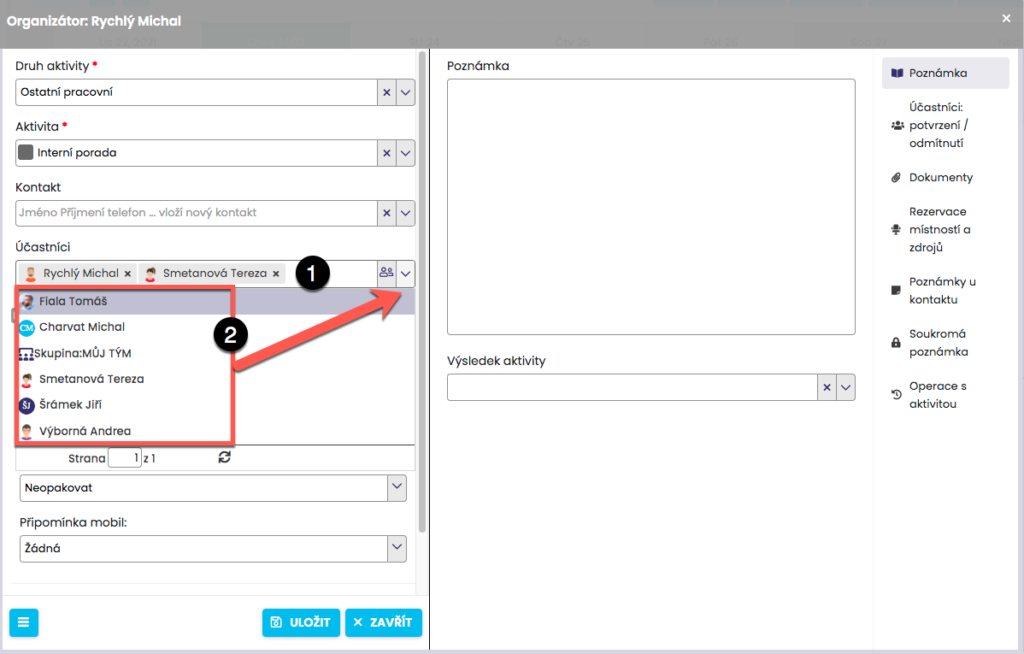
Po doplnění Aktivity (3), případně Poznámky, Místa (4) a dalších informací klikněte na Uložit (5). Pozvanému přijde pozvánka a objeví se v záložce Pozvánky na schůzky.

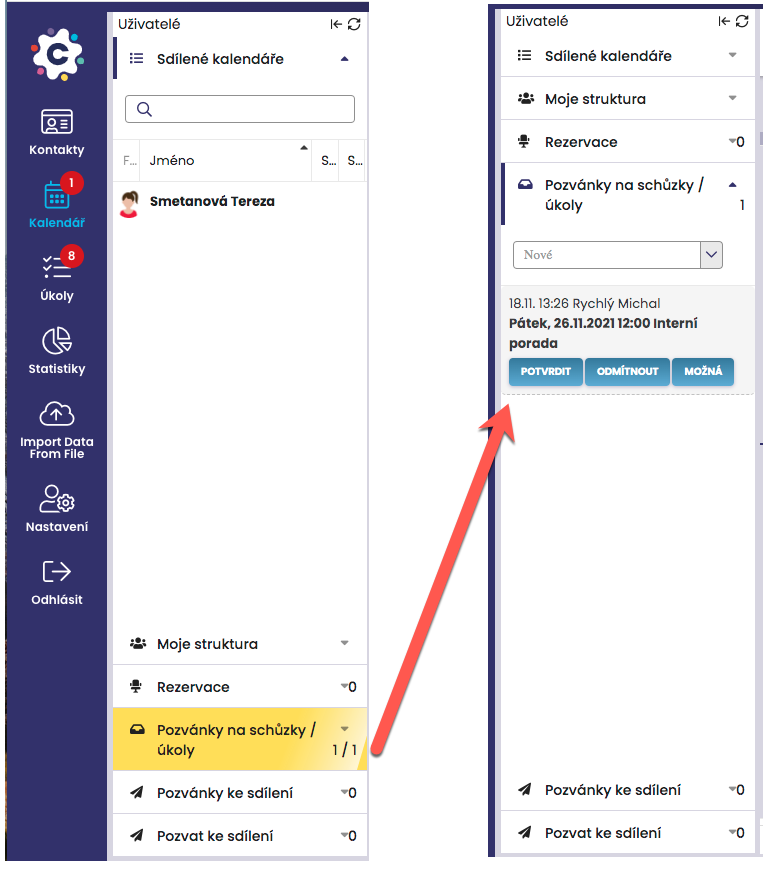
Došlá pozvánka na schůzku se zobrazí v záložce Pozvánky na schůzky (1). V případě, že tato záložka obsahuje novou pozvánku změní svou barvu (na žlutou), aby upozornila na pozvánku čekající ke zpracování.
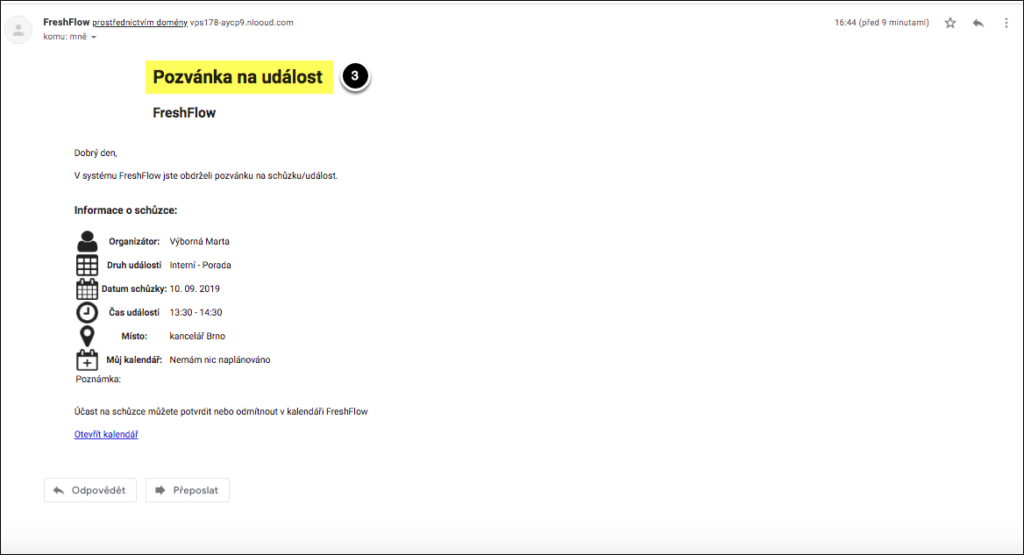
Kliknutím záložku otevřete a zobrazí se detailní informace o pozvánce (2). Systém také automaticky zašle pozvánku na schůzku účastníkům včetně informací na jejich email (3).
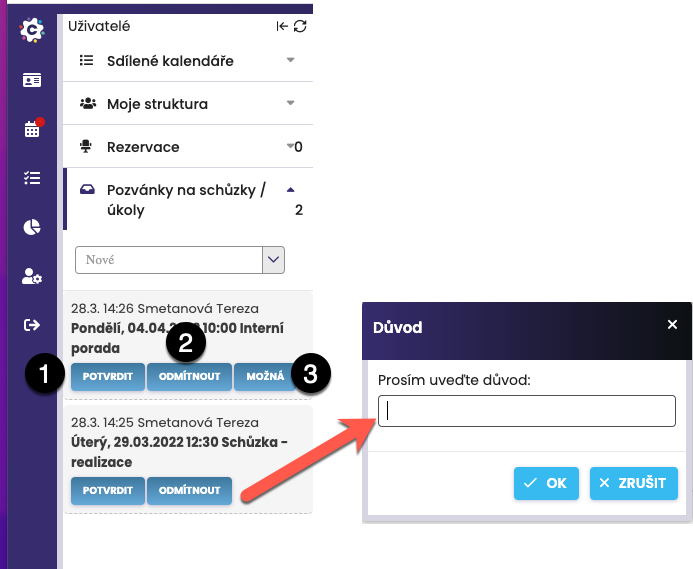
Pozvánku je možné příjmout kliknutím na Potvrdit (1), popřípadě odmítnout (2). A pokud je událost v dostatečném časovém předstihu (více jak den), nabídne se i volba „Možná“ (3).
Pokud odmítnete účast, budete vyzváni k zadání důvodu odmítnutí (4).
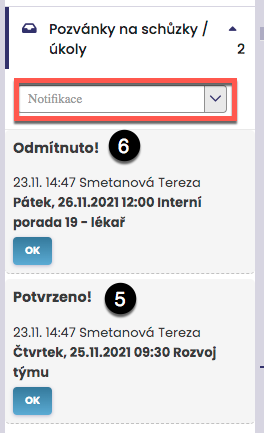
Jakmile pozvánku potvrdíte/odmítnete, zadavateli pozvánky (tj. organizátorovi schůzky) přijde do Pozvánky na schůzky buď potvrzení o přijetí pozvánky (5) nebo odmítnutí s udaným důvodem (6).
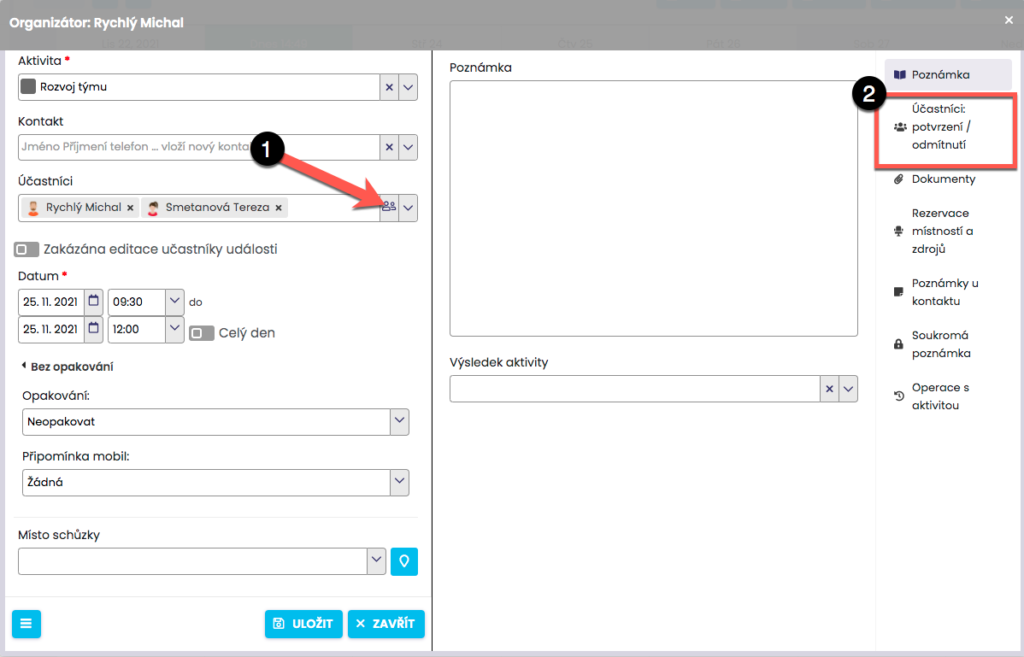
Pro dodatečné odmítnutí účasti na schůzce je potřeba ve vašem kalendáři rozkliknout příslušnou Aktivitu a kliknout na ikonku skupiny u Účastníků (1) nebo v pravém sloupici na Účastníci: potvrzení / odmítnutí (2).
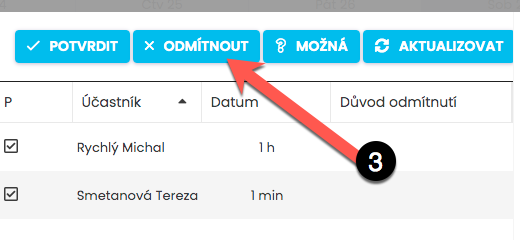
Poté stačí kliknout na Odmítnout (3), zadat Důvod odmítnutí a zadavateli této schůzky (tj. organizátorovi) příjde oznámení o zrušení vaší účasti na této schůzce. Poté se schůzka dále již nebude zobrazovat ve vašem kalendáři. V kalendáři organizátora schůzka zůstane.
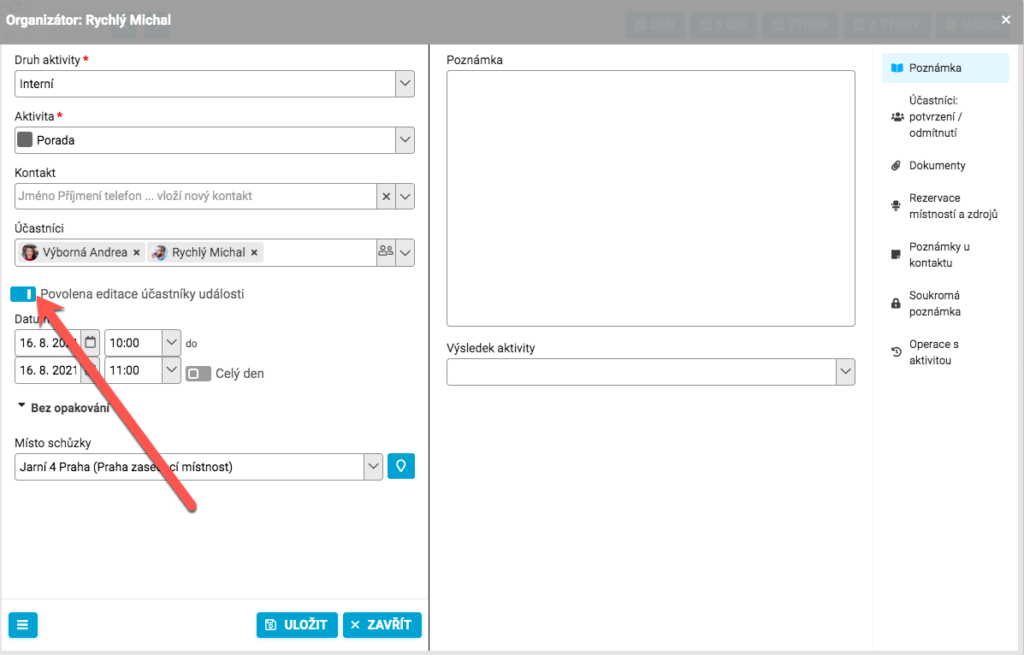
Kolegům můžete povolit editaci akivity zaškrtnutím kolonky Povolit editaci aktivity pozvaným účastníkům. Můžete tak aktivně pracovat v rámci týmu se zaslanými termíny, například změnou místa konání, připsáním poznámky nebo dokonce i změnou termínu. Všechny provedené změny jsou on-line aktualizovány všem účastníkům.
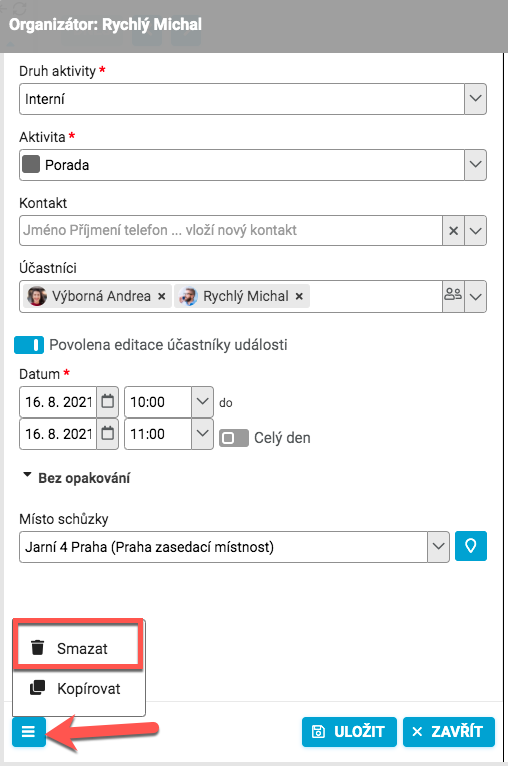
Schůzku může smazat organizátor v detailu aktivity kliknutím na ikonu vlevo dole a „Smazat“.
