Přidání nové události (aktivity) do Kalendáře je snadné. Klikněte myší na den a čas, na který chcete novou událost naplánovat.
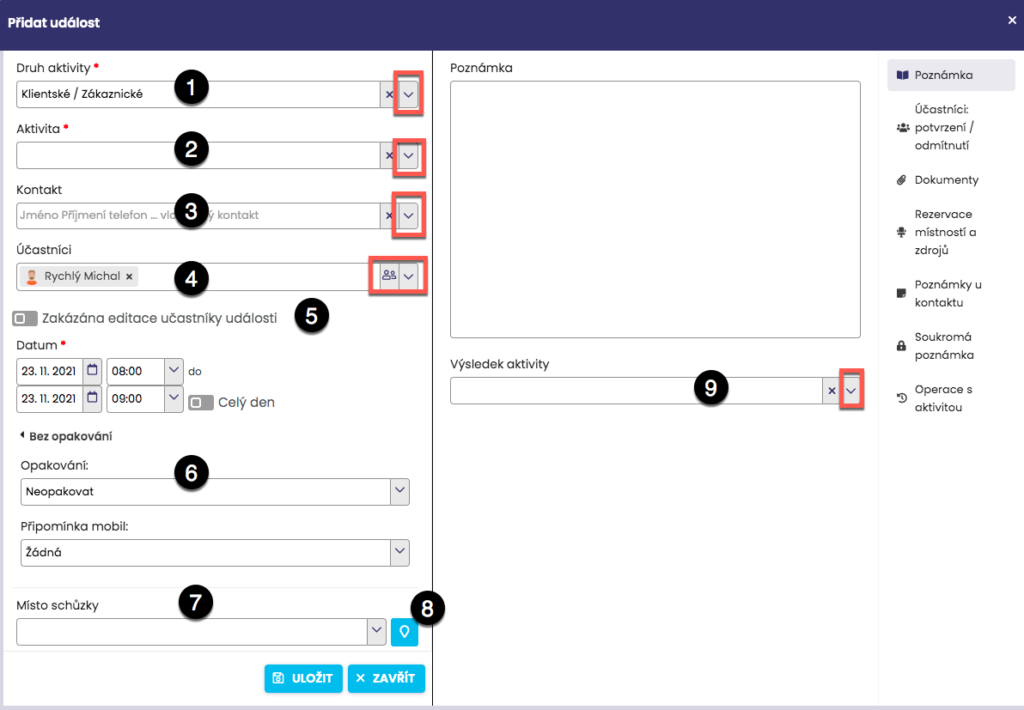
1) Druh aktivity můžete vyplnit, případně bude vyplněn automaticky, pokud vyplníte nejdříve konkrétní aktivitu
2) V menu Aktivita vyberete konkrétní aktivitu (telefonát, schůzka, atp.)
3) Zde je možné přiřadit k aktivitě nebo zadat nový kontakt, u kterého pak bude vedena tato aktivita v historii společně s ostatními. U určitých druhů aktivit se toto pole nevyskytuje.
4) Přidáním do pole Účastníci můžete přizvat kolegy k účasti na aktivitě.
5) Zaškrtnutím pole povolíte editaci pozvaným účastníkům aktivity, kteří tak budou moci upravovat detaily aktivity.
6) Zde můžete nastavit opakování dané aktivity.
7) Do pole Místo schůzky můžete zapsat poznámku o místě uskutečnění aktivity. Pokud zadáte platnou adresu, zobrazí se Vám po kliknutí na ikonku (8) také na mapě.
9) Pokud již aktivita proběhla, v této nabídce vyberete odpovídají výsledek.
Údaje s červenou hvězdičkou jsou povinné. Dokud nedojde k jejich vyplnění, aktivitu není možné aktivitu uložit.

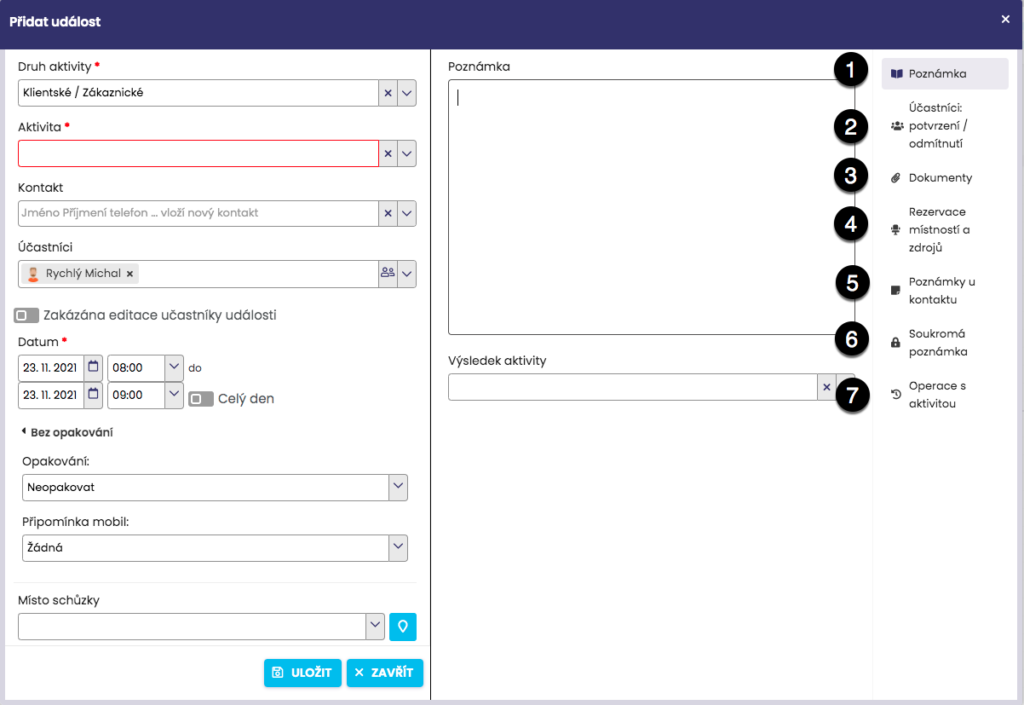
Dále je možné nastavit další hodnoty přes menu vpravo:
1) Poznámka – zde můžete doplňovat jakékoliv informace k aktivitě, které zároveň uvidí i všichni účastníci.
2) Vlastní pole
2) Účastníci potvrzení / odmítnutí – zobrazíte si seznam pozvaných na událost a jejich odpovědi
3) Dokumenty – lze přidat dokument k aktivitě či kontaktu.
4) Rezervace místností a zdrojů – zde můžete zažádat o rezervaci místnosti / zdroje (např. projektoru) pro Vaši aktivitu.
5) Poznámky u kontaktu – zobrazíte si historii aktivit/úkolů, které u kontaktu máte zaznamenané, a to vč. poznámek
6) Soukromá poznámka – tuto poznámku uvidíte pouze vy.
7) Operace s aktivitou – historie úprav dané aktivity, uvidíte kdo, kdy a jak aktivitu upravoval.
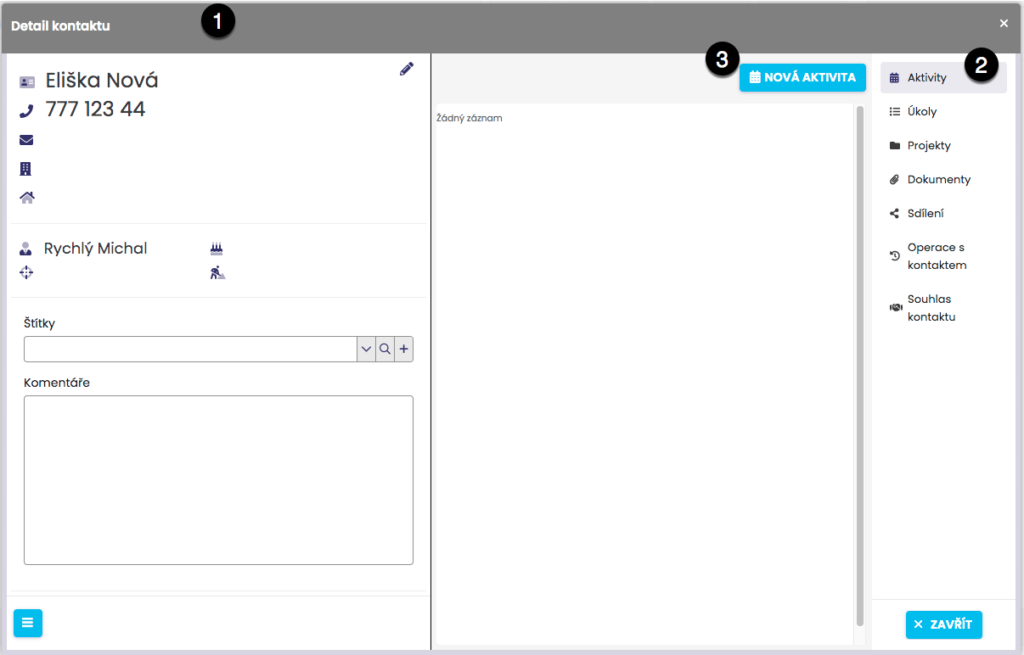
Přidat novou událost můžete také v modulu Kontakty. Po kliknutí na vybraný kontakt se zobrazí detail kontaktu (1). Na kartě Aktivity (2) v části klikněte na Nová aktivita (3), otevře se dialogové okno pro přidání události. Postup zadání události je dále stejný jako při zadání v modulu Kalendář.
Události můžete také zadávat v synchronizovaném kalendáři v mobilu / tabletu.