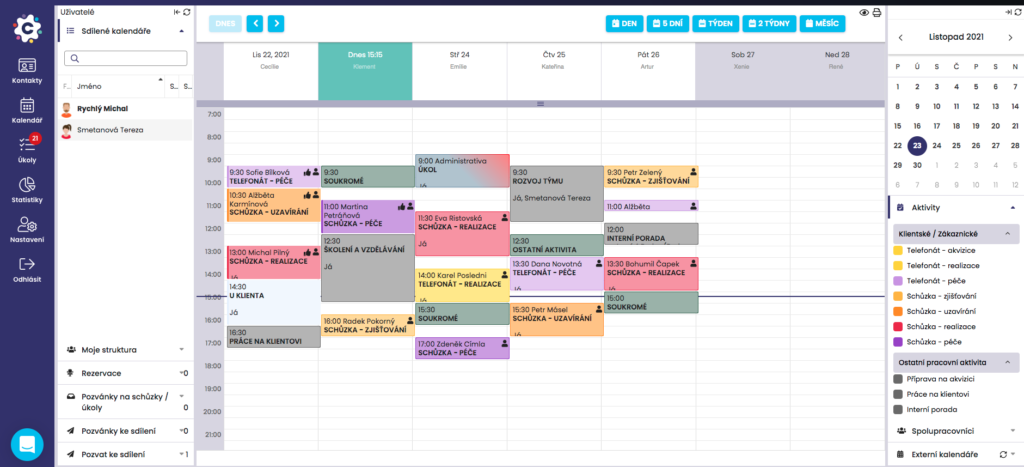
Toto je originál kalendáře z Vašeho pohledu, respektive v tomto případě pana Michala, který bude posílat Pozvánku ke sdílení kalendáře.

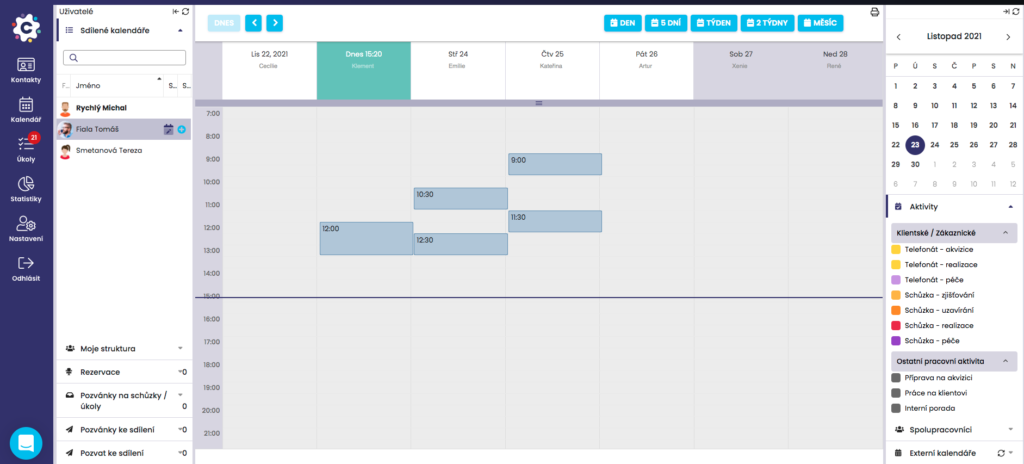
Po potvrzení vzájemného sdílení kalendáře typu Volno/Zaneprázdněn osoba, jíž jste sdílení povolili, respektive poslali Pozvánku ke sdílení, uvidí Váš kalendář pouze ve verzi jako na obrázku, tedy tmavě šedé pole označují, kdy máte aktivitu v kalendáři (Zaneprázdněn).
Aktivity nejsou barevně odlišeny ani nejsou zobrazeny popisy jednotlivých aktivit. V tomto typu zobrazení se také nezobrazují naplánované telefonáty a úkoly.
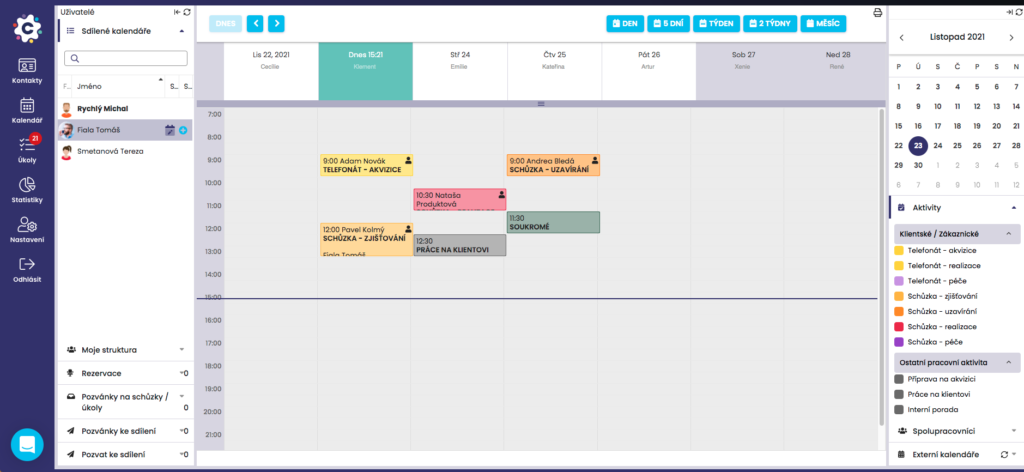
Při nastavení typu sdílení kalendáře Náhled aktivit je viditelnost Vašeho kalendáře dané osobě zobrazena jako na obrázku, kdy jsou aktivity v diáři barevně rozlišeny dle typu aktivit a je viditelný popis jednotlivých aktivit.
Aktivity však nelze rozkliknout a dívat se na další podrobnosti k dané aktivitě.
Sdílení kalendáře typu Podrobnosti aktivit umožňuje viditelnost Vašeho kalendáře osobě, která od Vás dostala toto povolení. Pokud jsou jednotlivé aktivity barevně odlišeny, je viditelný popis aktivit a současně je možné aktivity rozkliknout a podívat se na detail dané aktivity.
Podrobnosti aktivit však nejdou nikterak editovat, jedná se pouze o náhled tak, aby nebylo možné aktivity měnit a přesouvat.
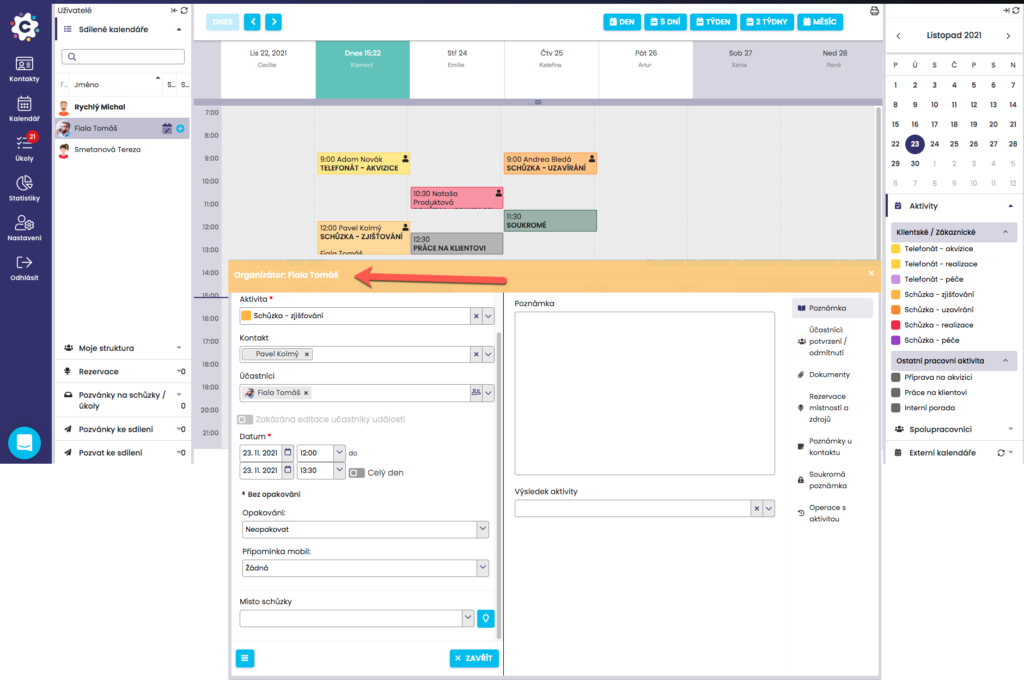
Viditelnost kalendáře je stejná jako při úrovni Podrobnosti aktivit, s tím rozdílem, že jde do kalendáře kolegovi zapsat novou aktivitu a editovat již vytvořené.
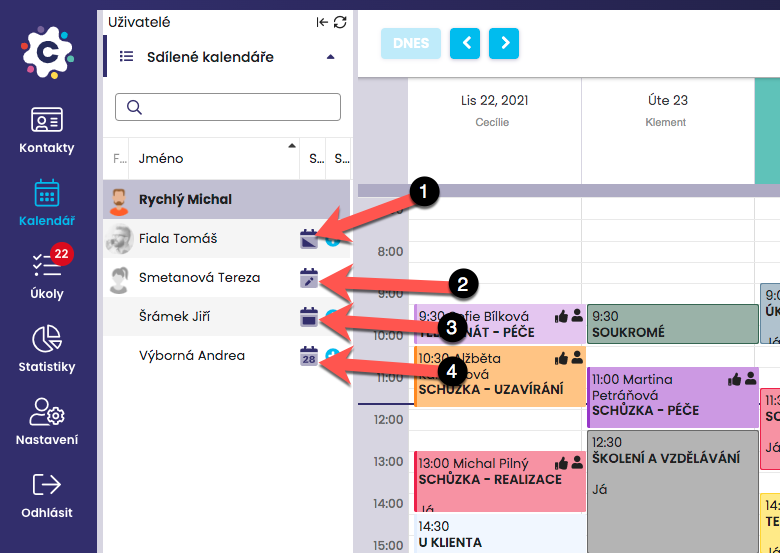
V záložce Sdílené kalendáře jsou zobrazena jména osob, s kterými máte nastaveno vzájemné sdílení kalendářů. Ikona vedle jména značí, jak daná osoba vidí Váš kalendář.
Ikony zobrazující sdílení Vašeho kalendáře:
typ sdílení Volno / Zaneprázdněn (1)
typ sdílení Povolení zápisu (2)
typ sdílení Náhled aktivit (3)
typ sdílení Podrobnosti aktivit (4)
Kliknutím na jméno osoby v seznamu Sdílených kalendářů (4) se Vám zobrazí kalendář dané osoby v nastaveném typu sdílení.
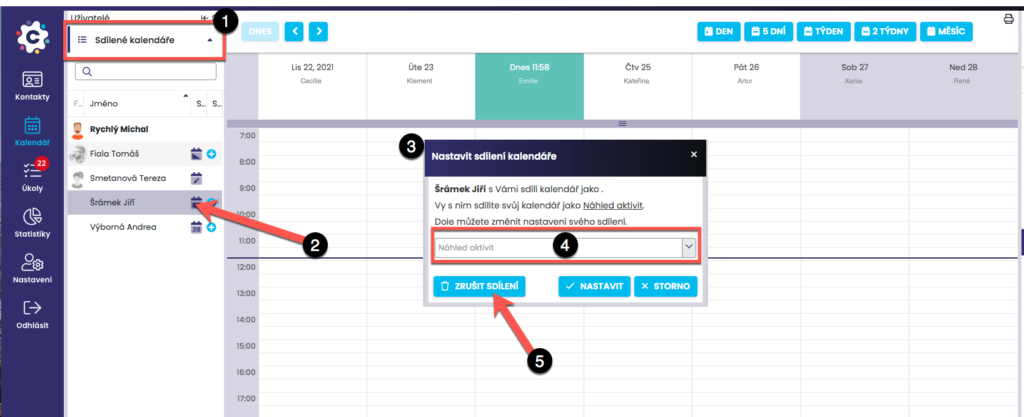
Vzájemné Sdílení kalendářů můžete kdykoli editovat nebo úplně zrušit. V záložce Sdílené kalendáře (1) vyberte osobu, u které chcete sdílení editovat nebo zrušit.
Poté klikněte na ikonu u jména (2), čímž otevřete dialogové okno, ve kterém je možné editaci sdílení provádět (3).
Můžete změnit jiný typ Sdílení kalendáře s danou osobou, tedy jak uvidí Váš kalendář (4) nebo sdílení zcela zrušit kliknutím na Zrušit sdílení (5). Při zrušení sdílení se sdílení zruší vzájemně, tedy Vy neuvidíte kalendář dané osoby a ona neuvidí Váš kalendář.