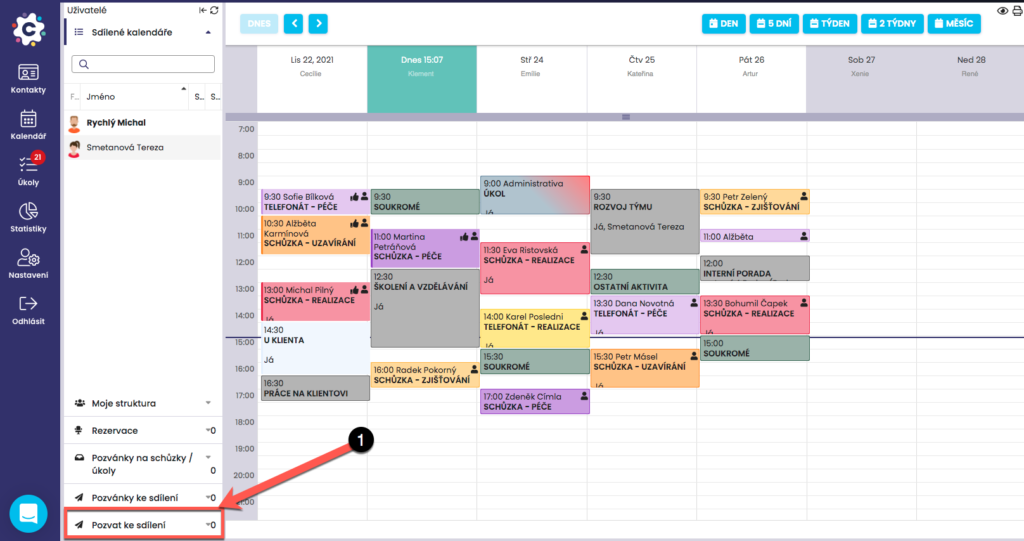
Pokud budete chtít sdílet kalendář, můžete tak učinit zasláním Pozvánky ke sdílení danému kolegovi/kolegyni. Ten/ta ji může potvrdit, odmítnout nebo nastavit jednu ze tří možností typu sdílení. Pokud Váš kolega/kolegyně pozvánku nepotvrdí, neuvidíte Vy jeho/její kalendář, ale ani on/ona Váš. Sdílení kalendáře je podmíněno vzájemným sdílením ve třech možných variantách sdílení (náhledu na kalendář).
Nyní se podrobně podíváme, jak Pozvánky ke sdílení kalendáře vytvářet a zasílat.
Pro vytvoření Pozvánky ke sdílení klikněte na tlačítko Pozvat ke sdílení (1), čímž otevřete nové dialogové okno.
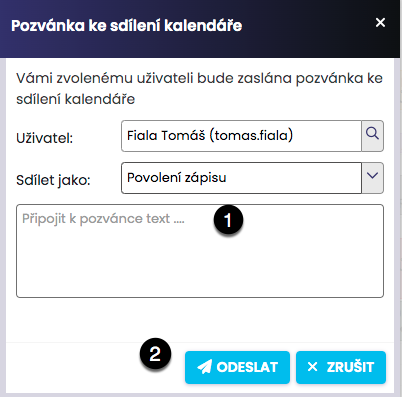
V dialogovém okně doplňte potřebné údaje pro specifikaci Uživatele, kterému bude zaslána Pozvánka ke sdílení. Vyberte jméno Uživatele (1), kterému Pozvánku zašlete. Velmi podstatný je výběr úrovně sdílení, kterým nastavíte to, jak uživatel, který od Vás obdrží Pozvánku ke sdílení, uvidí Váš kalendář.
Možné jsou čtyři úrovně sdílení kalendáře (3):
– Volno / Zaneprázdněn
– Náhled aktivit
– Podrobnosti aktivit
– Povolení zápisu

K Pozvánce můžete připojit i krátký text (1), kde například odůvodníte, proč Pozvánku ke sdílení danému Uživateli posíláte. Kliknutím na Odeslat (2) Pozvánku vybranému Uživateli odešlete, čímž mu přijde do jeho emailové schránky.
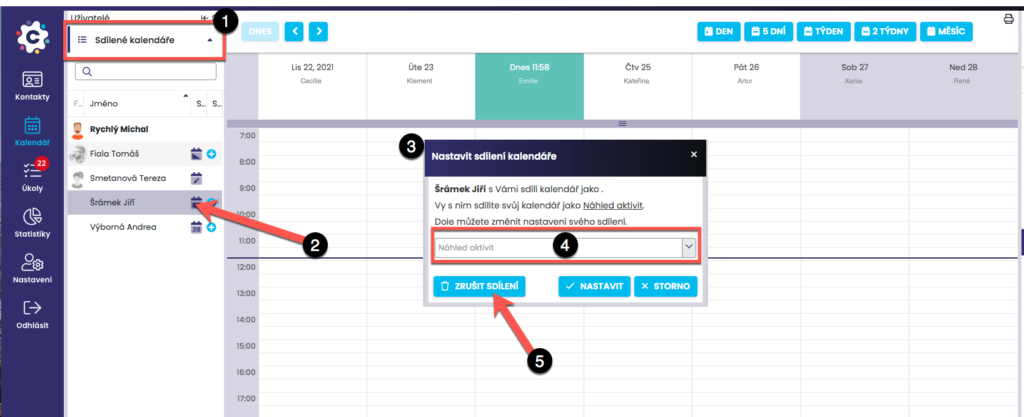
Vzájemné Sdílení kalendářů můžete kdykoli editovat nebo úplně zrušit. V záložce Sdílené kalendáře (1) vyberte osobu, u které chcete sdílení editovat nebo zrušit.
Poté klikněte na ikonu u jména (2), čímž otevřete dialogové okno, ve kterém je možné editaci sdílení provádět (3).
Můžete změnit jiný typ Sdílení kalendáře s danou osobou, tedy jak uvidí Váš kalendář (4) nebo sdílení zcela zrušit kliknutím na Zrušit sdílení (5). Při zrušení sdílení se sdílení zruší vzájemně, tedy Vy neuvidíte kalendář dané osoby a ona neuvidí Váš kalendář.