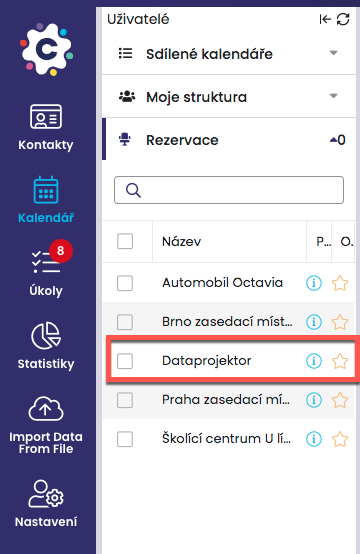
V systému můžete při zadávání aktivity do kalendáře rezervovat i jednací místnost nebo například data projektor na školení. Dohodněte se se svým týmem a používejte pro rezervaci Vašich společných zdrojů (místností, projektorů, aut) kalendář FreshFlow!
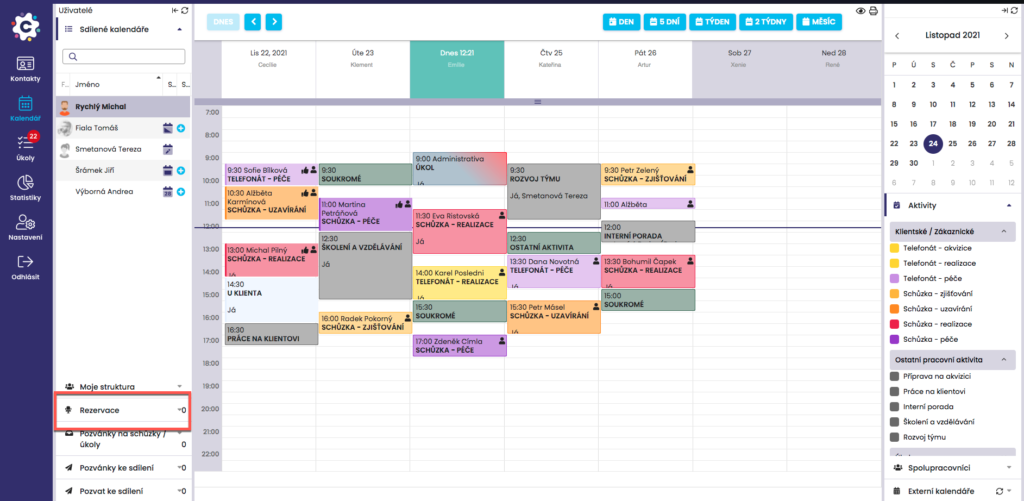
Rezervaci místností/zdrojů naleznete v modulu Kalendář v levém sloupečku pod záložkou Rezervace.
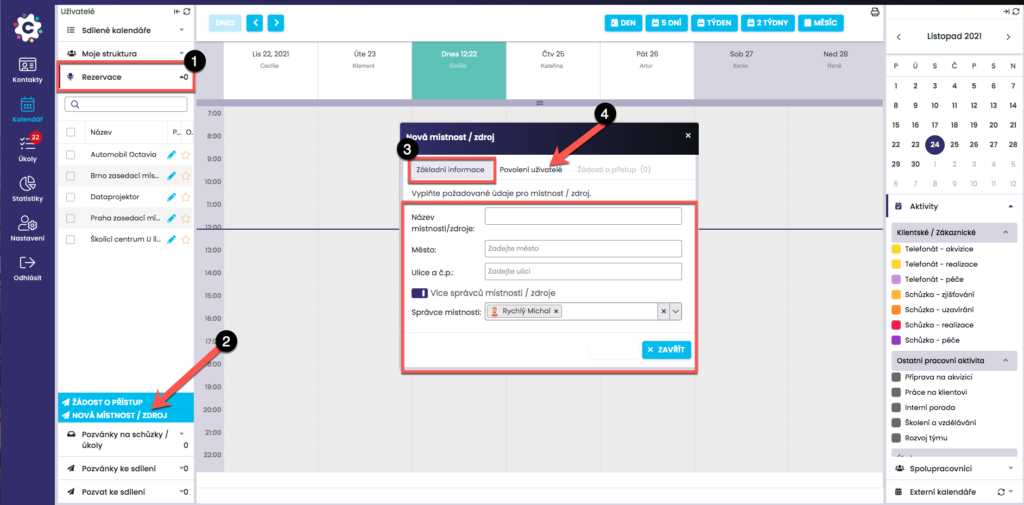
Kliknutím si otevřete záložku Rezervace (1). Po rozbalení záložky klikněte na Nová místnost (2). Otevře se Vám nové dialogové okno, kde novou místnost/zdroj definujete v záložce Základní informace (3) zadáním požadovaných údajů (Město, Ulice a č.p. a Název místnosti/zdroje).
Název místnosti/zdroje je velmi důležitý, neboť pod tímto názvem se Vám bude zdroj zobrazovat v seznamu zdrojů. Doporučujeme tedy pečlivě volit jméno, které daný zdroj bude nejvíce specifikovat, například TOKOVO 7. patro – zelená jednačka, nebo Ruby House, kancelář Jan Novák.
Pokud máte základní informace o Zdroji nastaveny, klikněte na záložku Povolení uživatelé (4), kde je nutné definovat, kteří uživatelé budou mít na tuto místnost/zdroj možnost dělat rezervace.
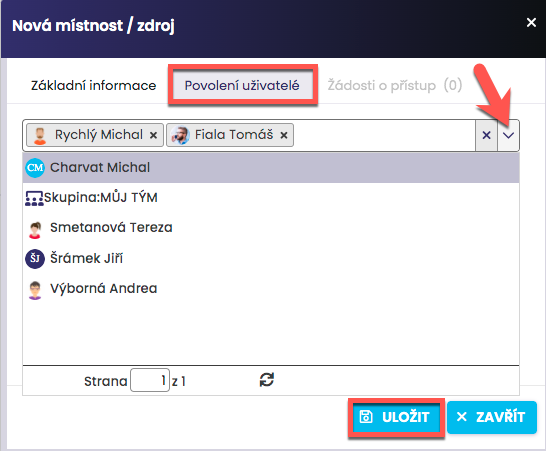
Můžete zadávat jednotlivé osoby psaním Příjmení a jména do kolonky nebo použít přednastavenou nebo Vámi vytvořenou skupinu (alias). O skupinách více ZDE.
Nastavení potvrdíte kliknutím na ikonu Uložit.
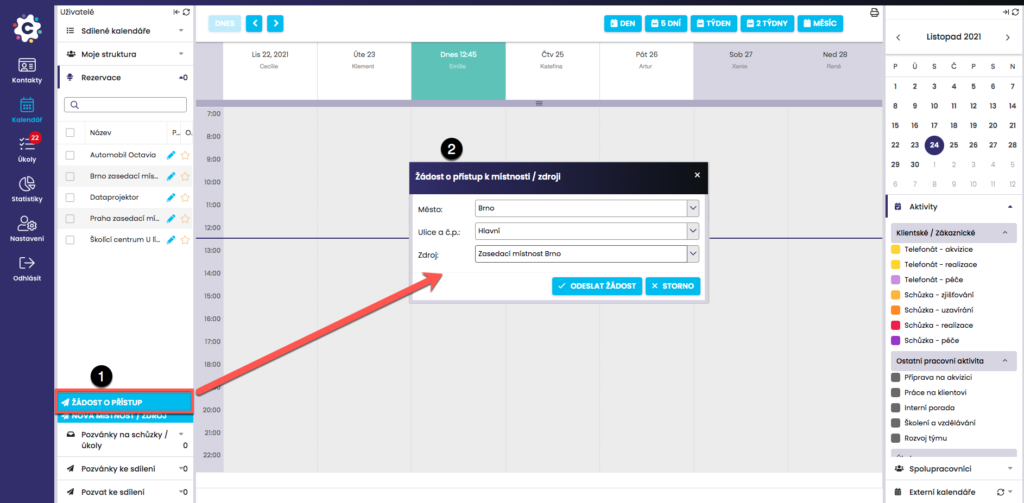
Pokud manažer vytvoří místnost/zdroj rezervace a Vy do něj nemáte přístup, můžete požádat o přístup k místnosti/zdroji rezervací kliknutím na Žádost o přístup (1). V novém dialogovém okně (2) vyberte Město a Ulici, kde se místnost/zdroj rezervace nachází a v kolonce Zdroj vyberte nabízené místnosti/zdroje. Svou žádost potvrdíte kliknutím na Odeslat žádost.
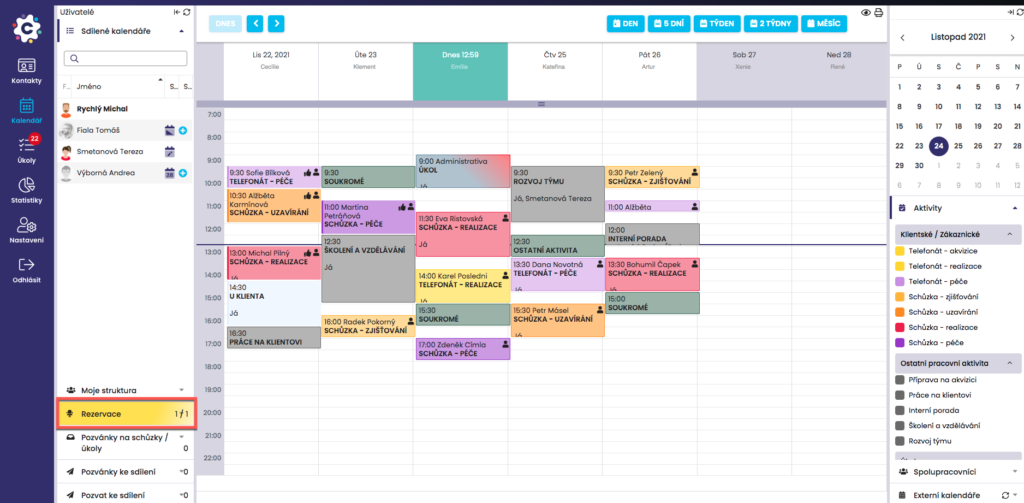
Pokud záložka Rezervace místností/zdrojů obsahuje novou žádost o přístup ke zdroji, barevně se zvýrazní.
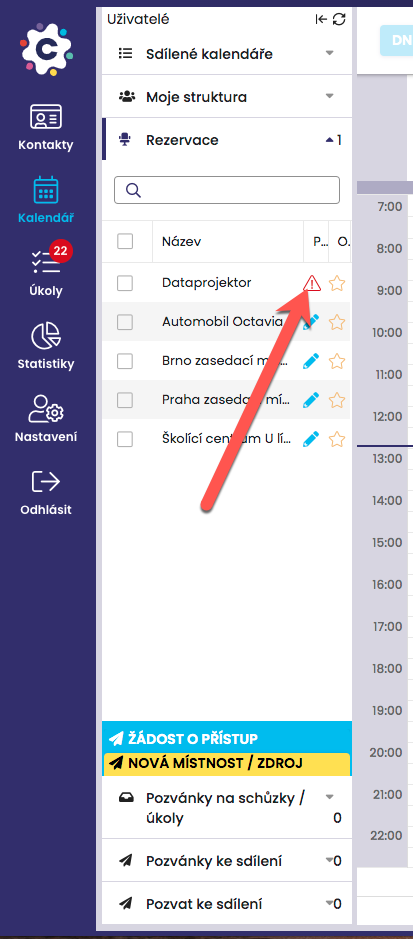
Po otevření záložky Rezervace místností/zdrojů, která obsahuje novou žádost se u zdroje, kterého se nová žádost týká, zobrazí červený trojúhelníček, který informuje, že o přístup na tento zdroj někdo žádá. Kliknutím na něj se Vám zobrazí nové okno, ve kterém můžete žádost o přístup povolit nebo zamítnout.
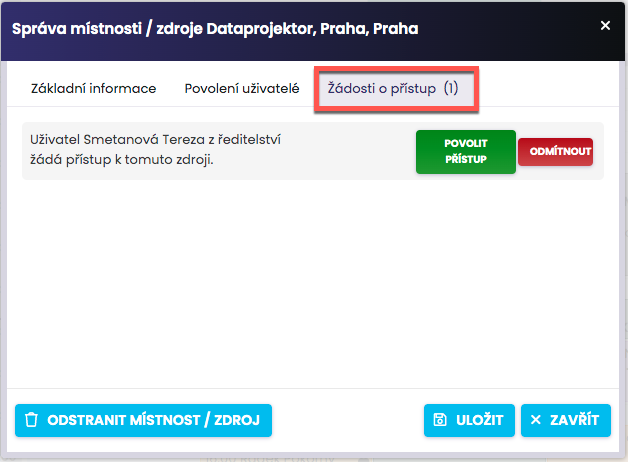
V záložce Žádosti o přístup se Vám zobrazí aktuální žádosti. Máte možnost přístup k tomuto zdroji povolit kliknutím na Povolit přístup nebo na Odmítnout. Nastavení potvrdíte kliknutím na Uložit.
Po potvrzení žádosti se zdroj rezervace zobrazí u osoby, která o něj žádala a sice ve složce Rezervace zdrojů. Poté se s tímto zdrojem může začít pracovat.