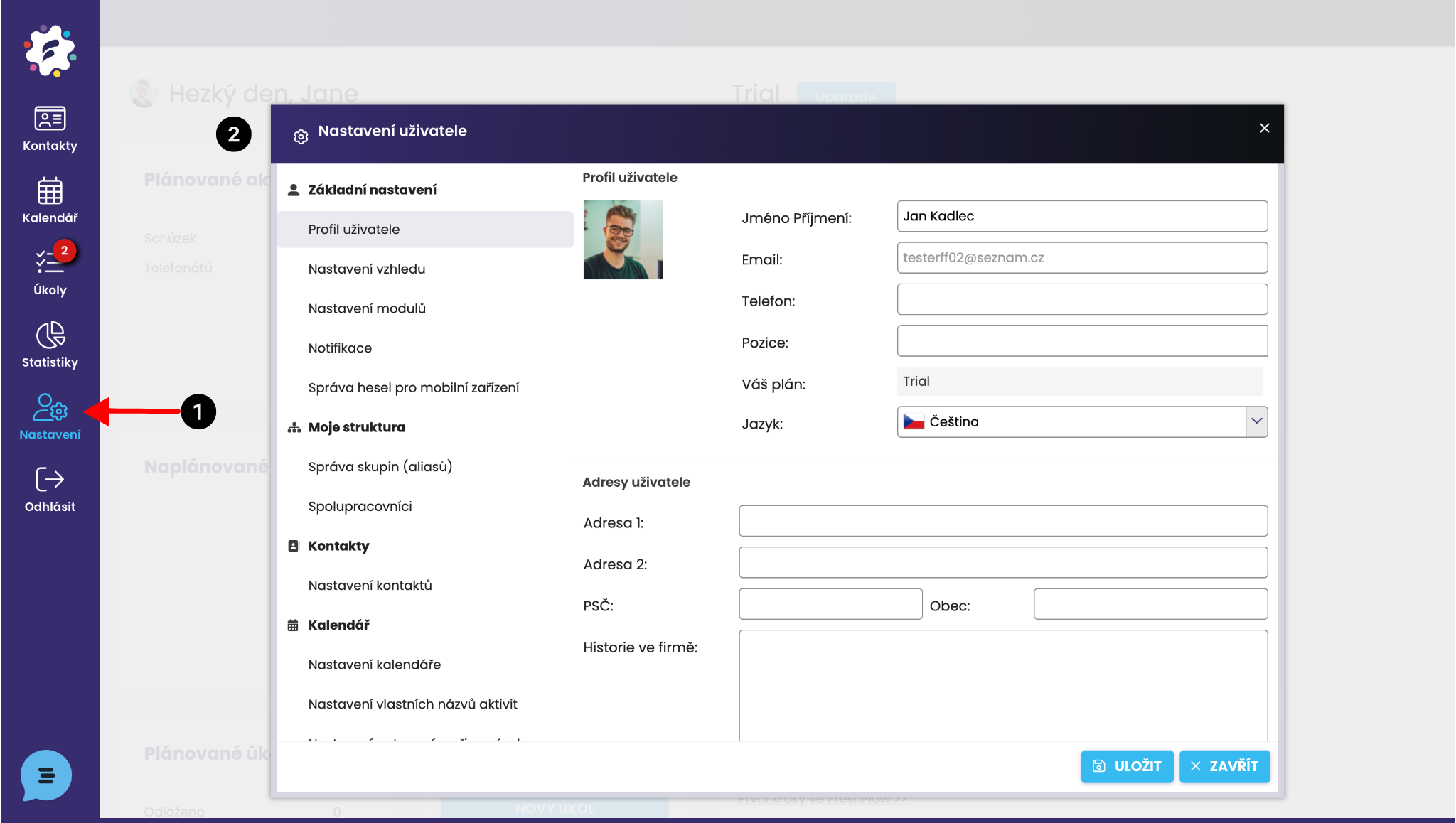
Po kliknutí v levém panelu na modul Nastavení (1) se Vám otevře okno Nastavení uživatele (2).
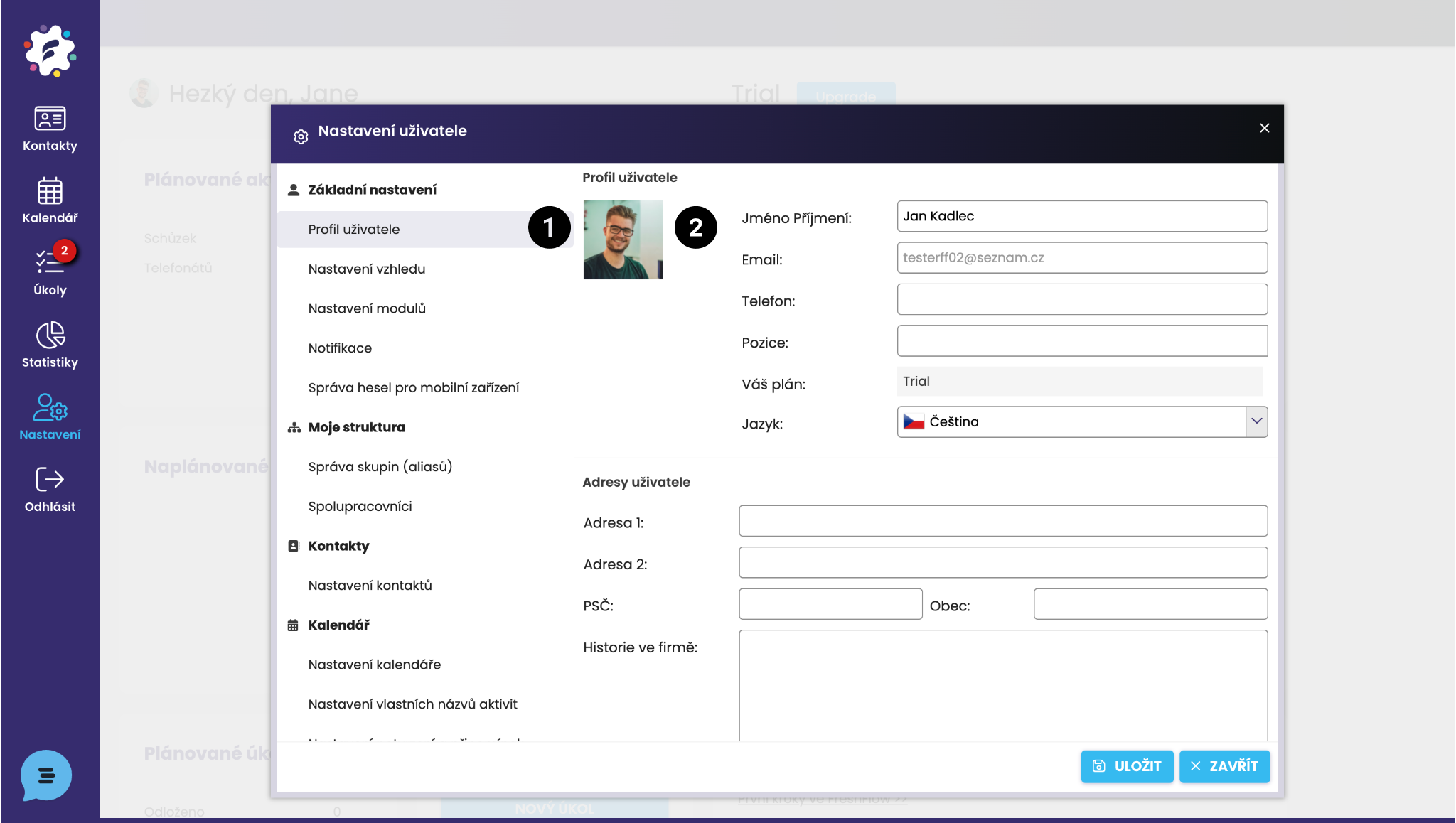
První kolonkou je Profil uživatele (1). Zde je možné upravit údaje o uživateli (telefon, plán FreshFlow, adresy, historie ve firmě atd.). Pokud kliknete na prostor obrázku (2), lze následně vložit fotografii či obrázek přímo z Vašeho počítače.
V Nastavení vzhledu (1) je možné přizpůsobit si zobrazení systému (2) – Užší řádky v tabulkách (seznamech) kontaktů a úkolů, Zobrazení určitého počtu záznamů, který se zobrazí na jedné straně (např. počet kontaktů v seznamu na jednu stránku), či zobrazování automatického formátování v poznámkách (u úkolů, či aktivit).
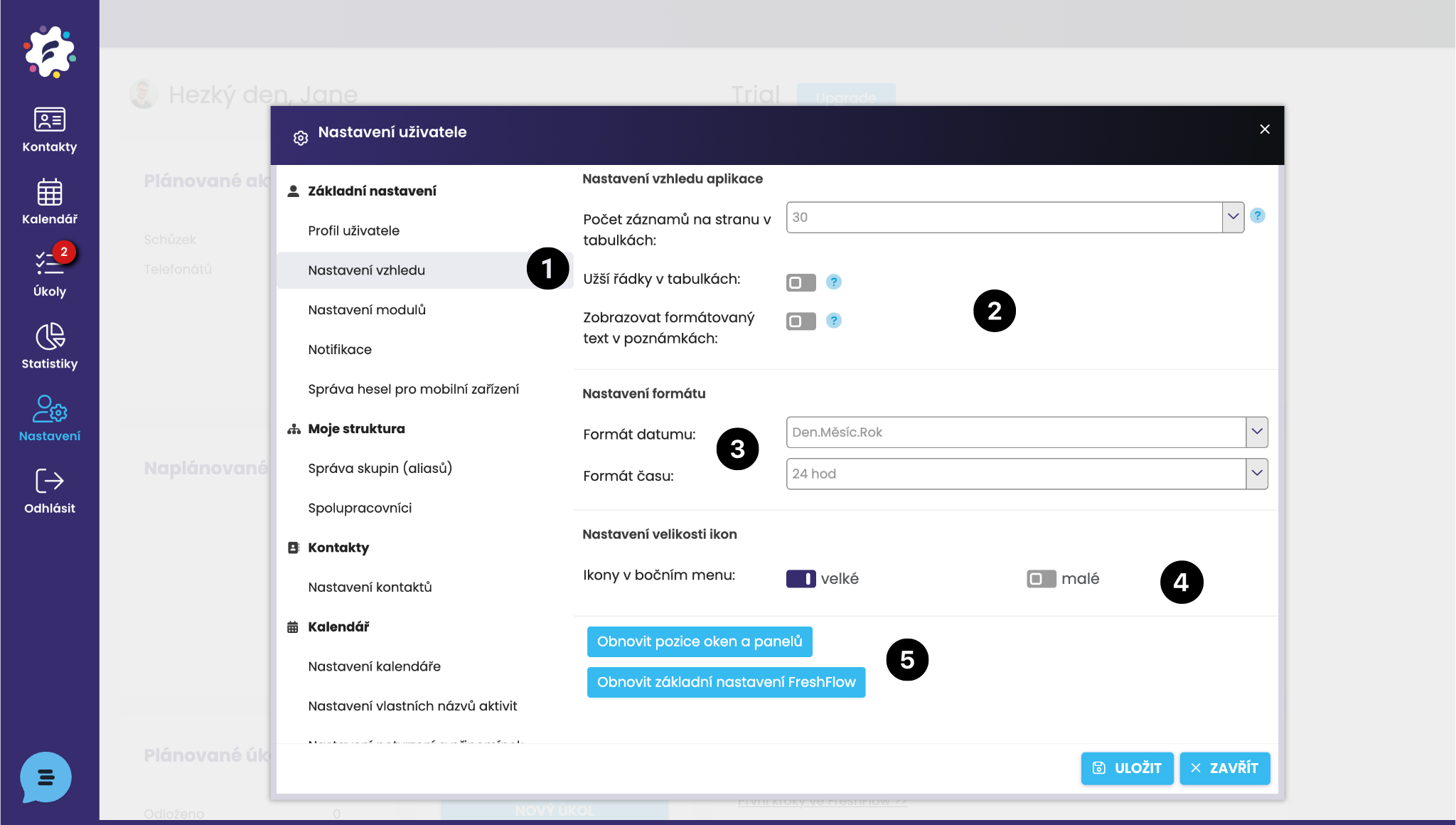
Dále si můžete nastavit formát zobrazování data a času (např. evropský, americký nebo 24 hodinový x 12 hodinový čas) (3).
Nastavení ikon (4) – vyberte, zda si přejete ikony na levé liště (Kontakty, Kalendář, atd.) zobrazit velké i s popiskem nebo jen malé ikony bez popisků s užší lištou.
Obnovení původních hodnot (5) – Obnovit pozice oken a panelů (pokud jste si nastavili jinak) nebo rovnou Obnovit základní nastavení FreshFlow (vrátí na defaultní hodnoty)
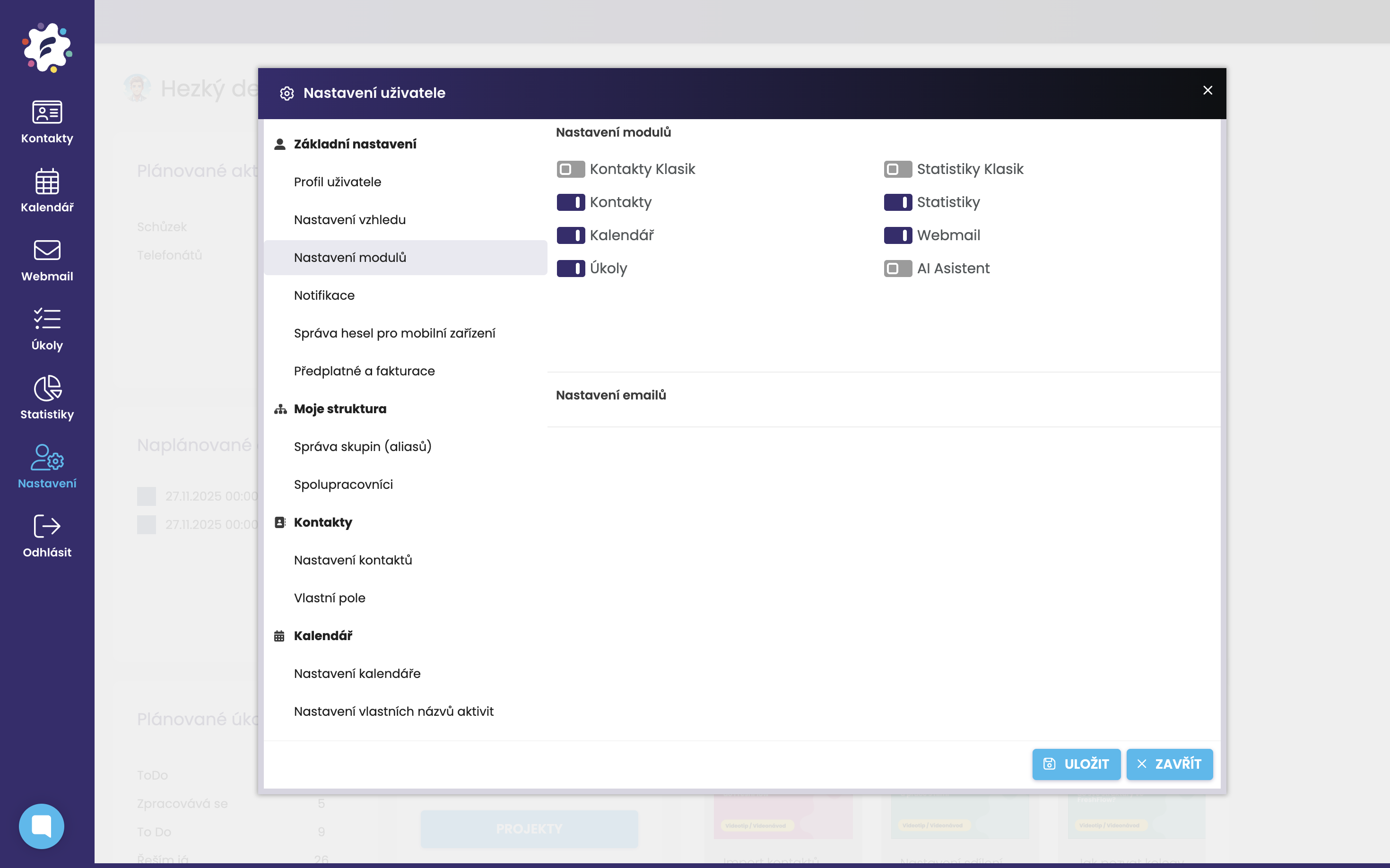
V kolonce Nastavení modulů máte možnost zvolit, které moduly chcete skrýt, a které naopak chcete mít k dispozici. Například modul Webmail, či AI asistent není po registraci automaticky zapnutý a je třeba ho pro používání zapnout.
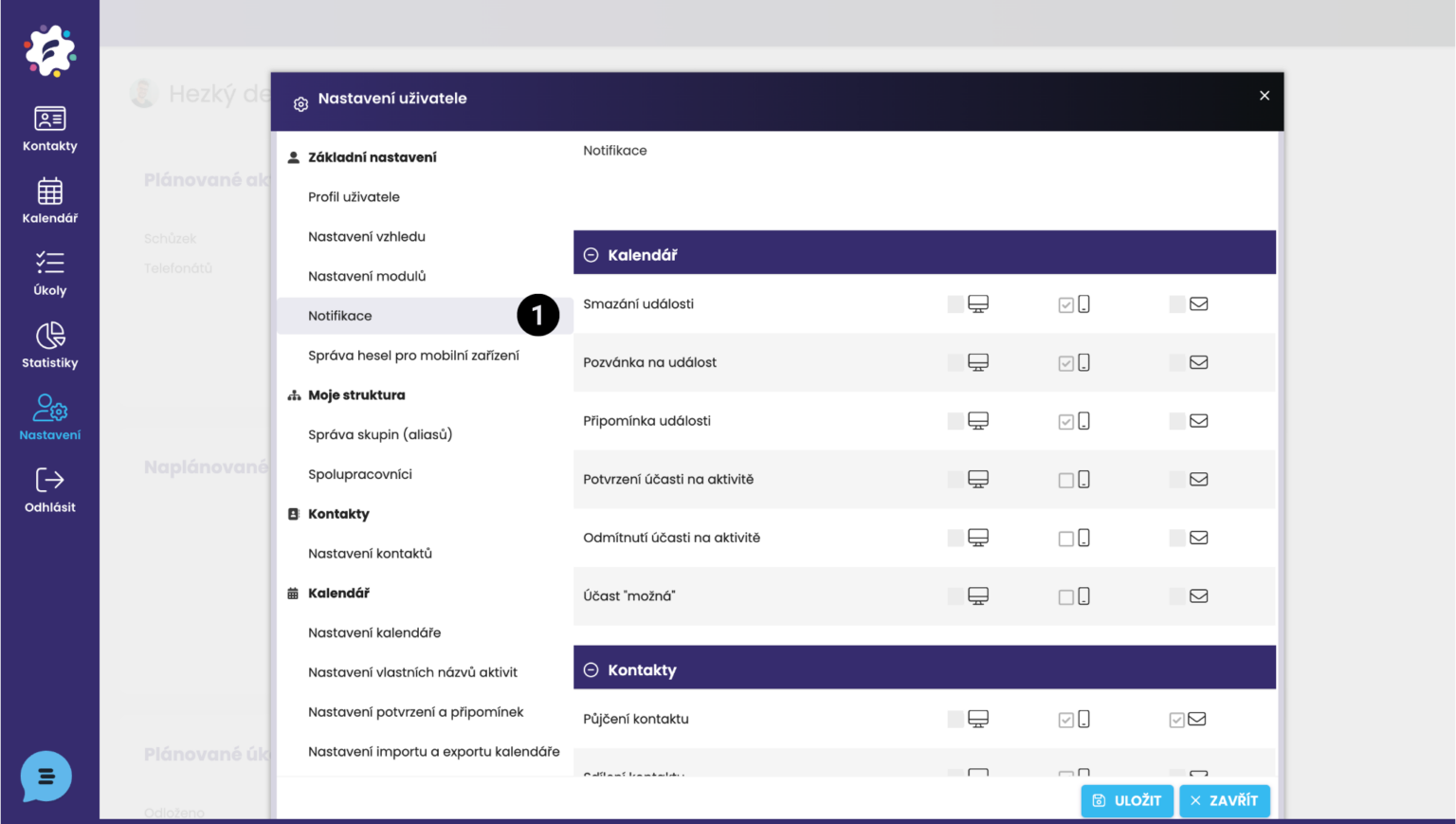
V kolonce Notifikace (1) si můžete nastavit jaké notifikace chcete zasílat ve webové aplikaci, v mobilní aplikaci a na email.
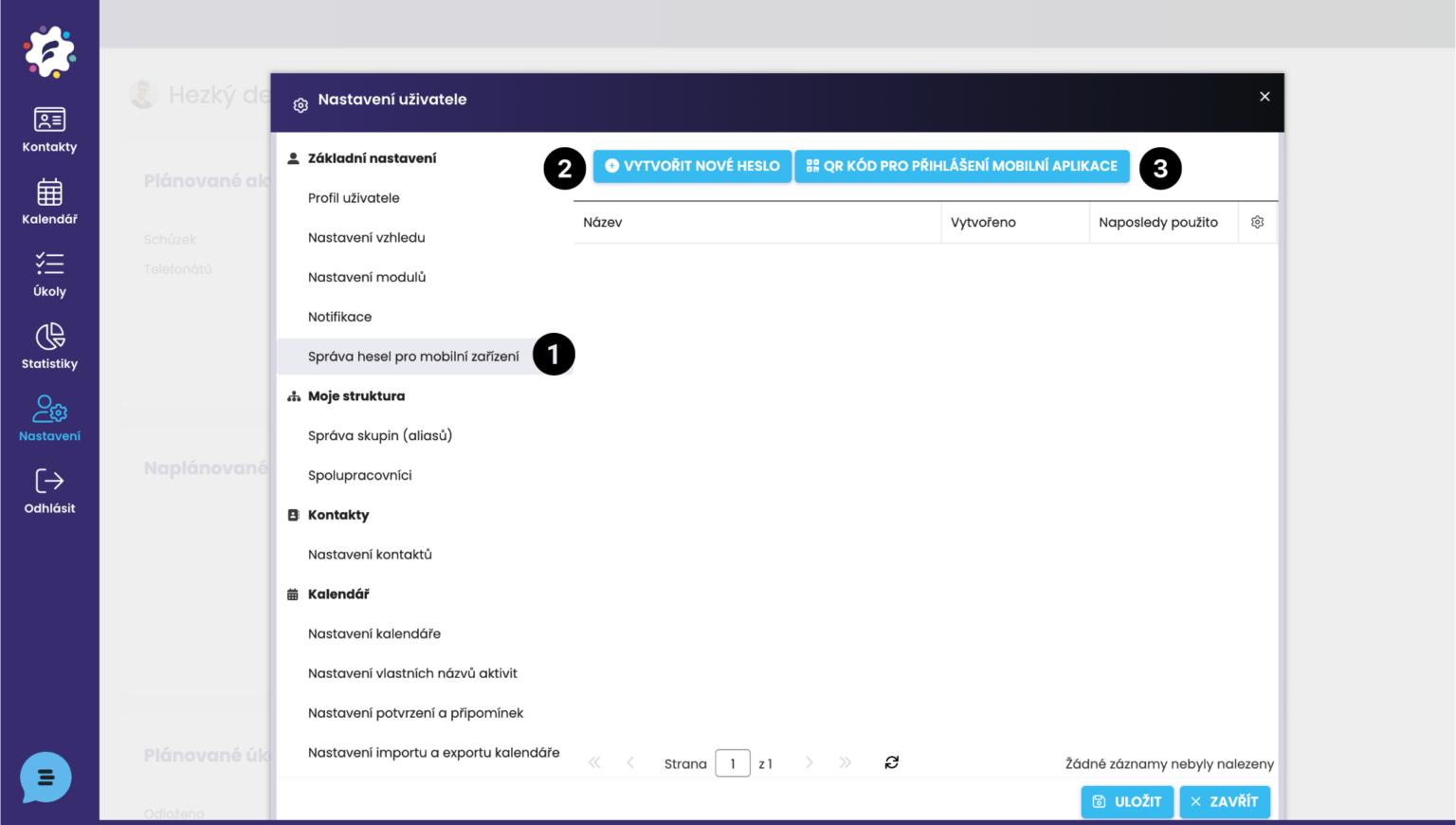
V kolonce Správa hesel pro mobilní zařízení (1) máte možnost vytvořit si heslo, které budete využívat pro mobilní aplikaci (2).
Zároveň máte možnost vygenerování QR kódu pro přihlášení do mobilní aplikace (3). V mobilní aplikaci stačí kliknout na „Přihlášení pomocí QR kódu“, nasnímáte vygenerovaný QR kód ve webové aplikaci FreshFlow a jste přihlášen/a do mobilní aplikace FreshFlow.
Ve Správě hesel (1) je také možné vidět seznam dosud vytvořených hesel (pro mobilní zařízení) a lze mazat stávající hesla.
Více se přihlašování do mobilní aplikace věnujeme v samostatném článku: ZDE
Samostatný článek na postup platby za FreshFlow naleznete ZDE.
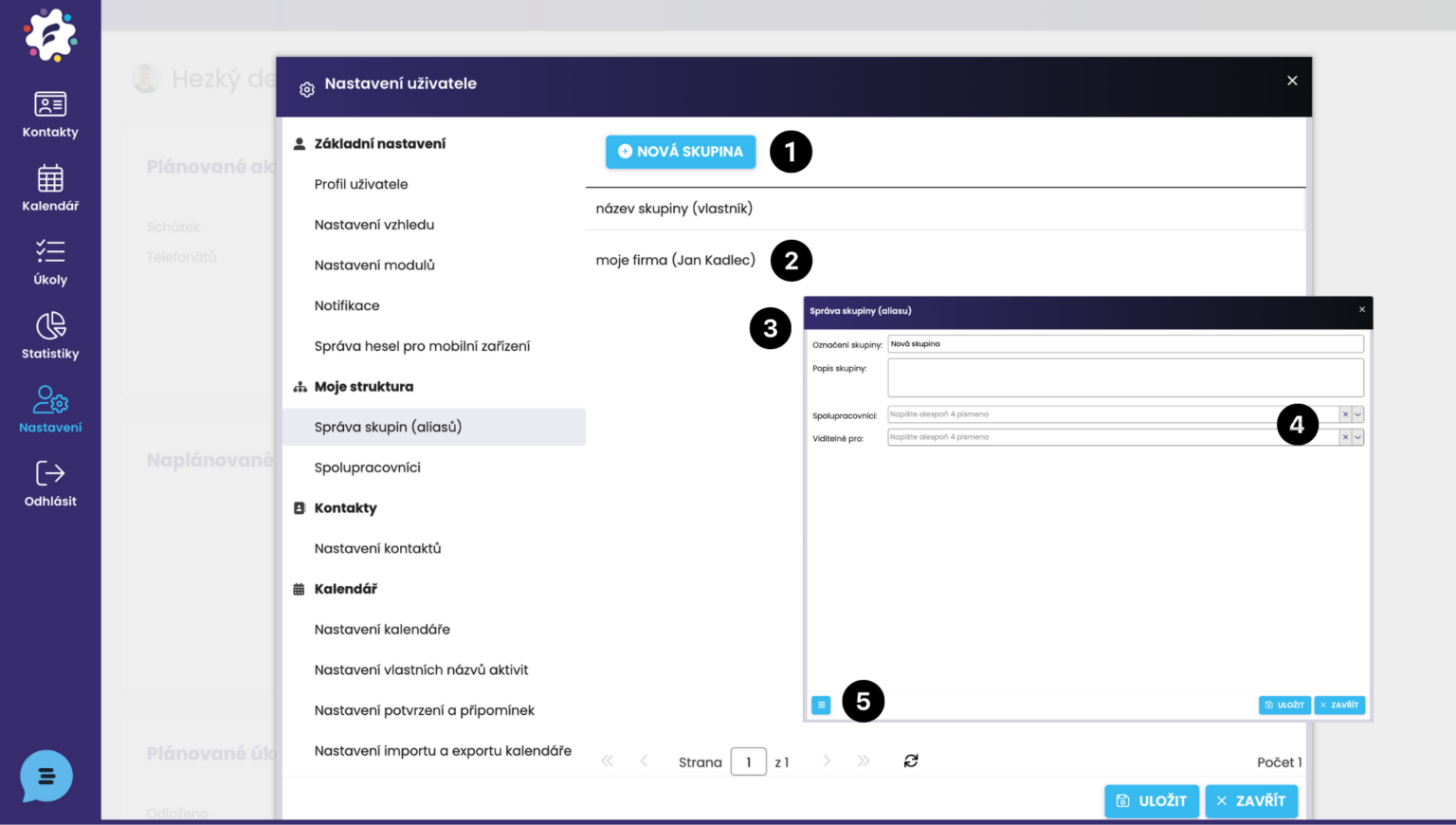
Správa skupin – zde je možné vytvářet nové skupiny (1) či editovat stávající kliknutím na název skupiny (2). Otevře se Vám dialogové okno Správa skupiny (3). Zde upravíte požadované, přidáte spolupracovníky a viditelnost (4) a dáte Uložit. Pokud si přejete skupinu smazat, kliknete na ikonu tří čar vlevo dole (5) a zvolíte Odstranit.
Skupinám a jejich využití se věnujeme v samostatném článku ZDE
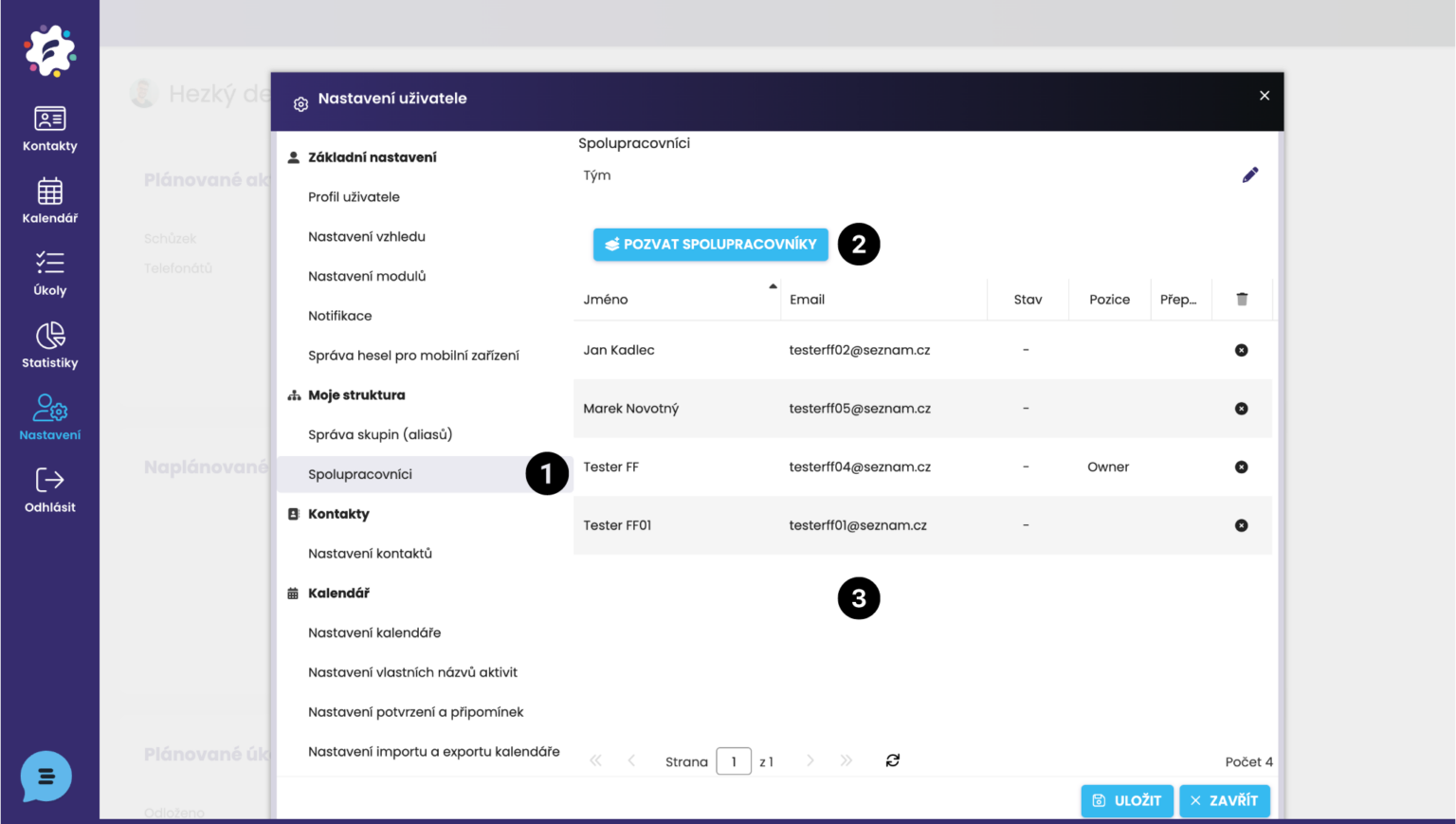
V kolonce Spolupracovníci (1) máte možnost přidávat kolegy do své struktury ve FreshFlow pro společné využívání sdílených funkcionalit (např. Sdílení kalendářů, Společná účast na aktivitách..).
Po kliknutí na tlačítko Pozvat Spolupracovníky (2) se Vám zobrazí okno, kam zadáte email uživatele a odešlete pozvánku. Pozvánka přijde danému uživateli na email, odkud jí může přijmout.
POZOR: nelze přidávat uživatele, který je již součástí jiné struktury.
Nový spolupracovník se Vám následně zobrazí v seznamu spolupracovníků (3)
Pomocná videa k přidávání uživatelů do struktury získáte ZDE.
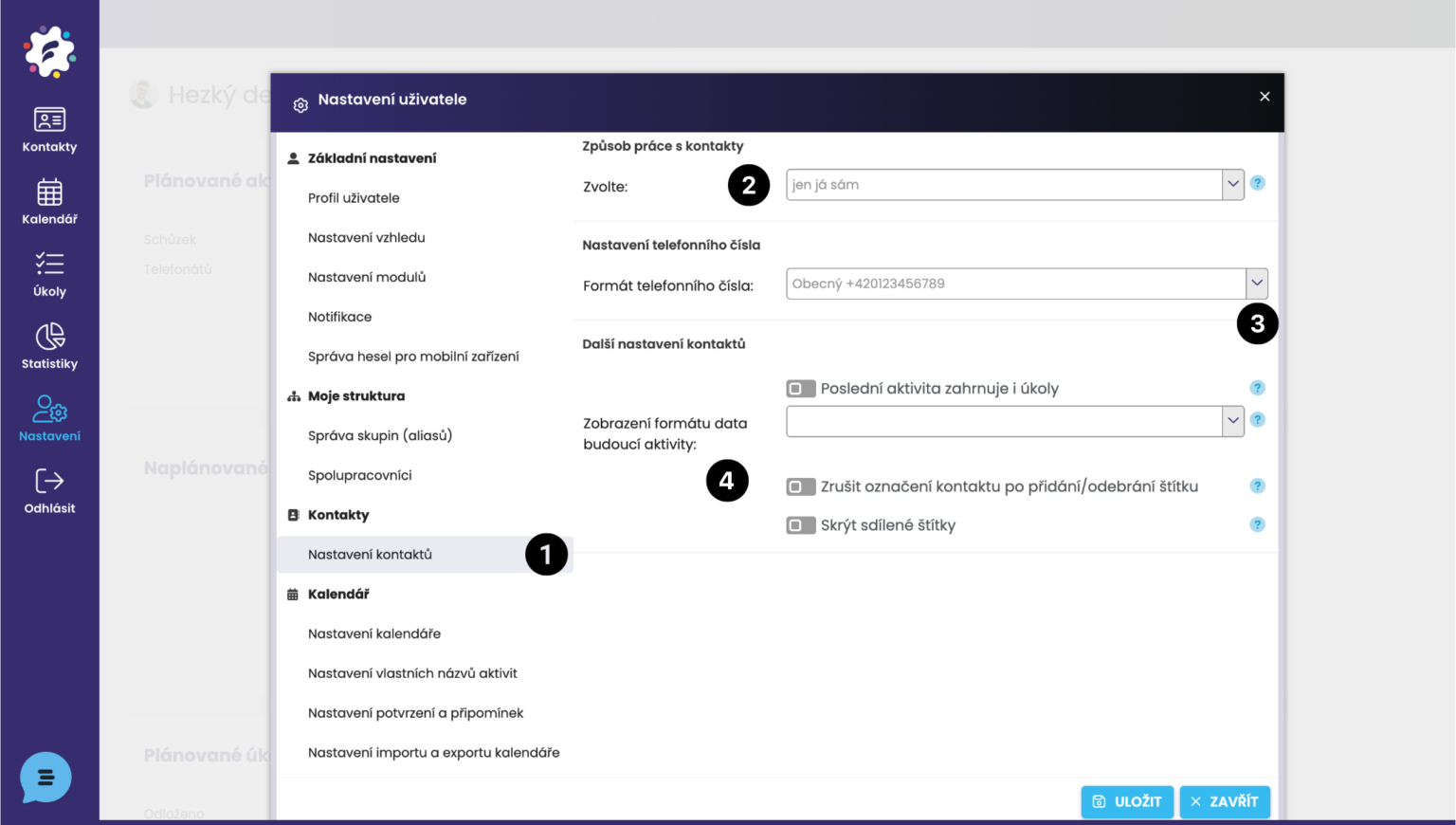
V této kolonce (1) je možné nastavit jakým způsobem budete pracovat s kontakty (2):
Výběrem možnosti „Jen já sám“ uvidíte jen své kontakty, které si do FreshFlow vložíte nebo které vám někdo nasdílí.
Druhou možností je „všichni ve firmě“ – uvidíte (a můžete pracovat s) kontakty v celé struktuře pod vámi.
Máte zde možnost nastavit si formát telefonního čísla. Pokud pracujete jen s českými čísly, doporučujeme vybrat formát Mezinárodní, jelikož umí vytvářet mezery mezi čísly, a to i v případě, že telefonní číslo zadáte do FreshFlow spojené dohromady.
Dále máte možnost nastavit různé možnosti zobrazení v modulu Kontakty, jako například zobrazování úkolu jako poslední aktivity v přehledu databáze kontaktů, či zvolení formátu data budoucí aktivity (např. celé datum nebo formátem za jak dlouho má aktivita proběhnout).
Jak vytvářet vlastní pole, se věnujeme v samostatném článku ZDE.
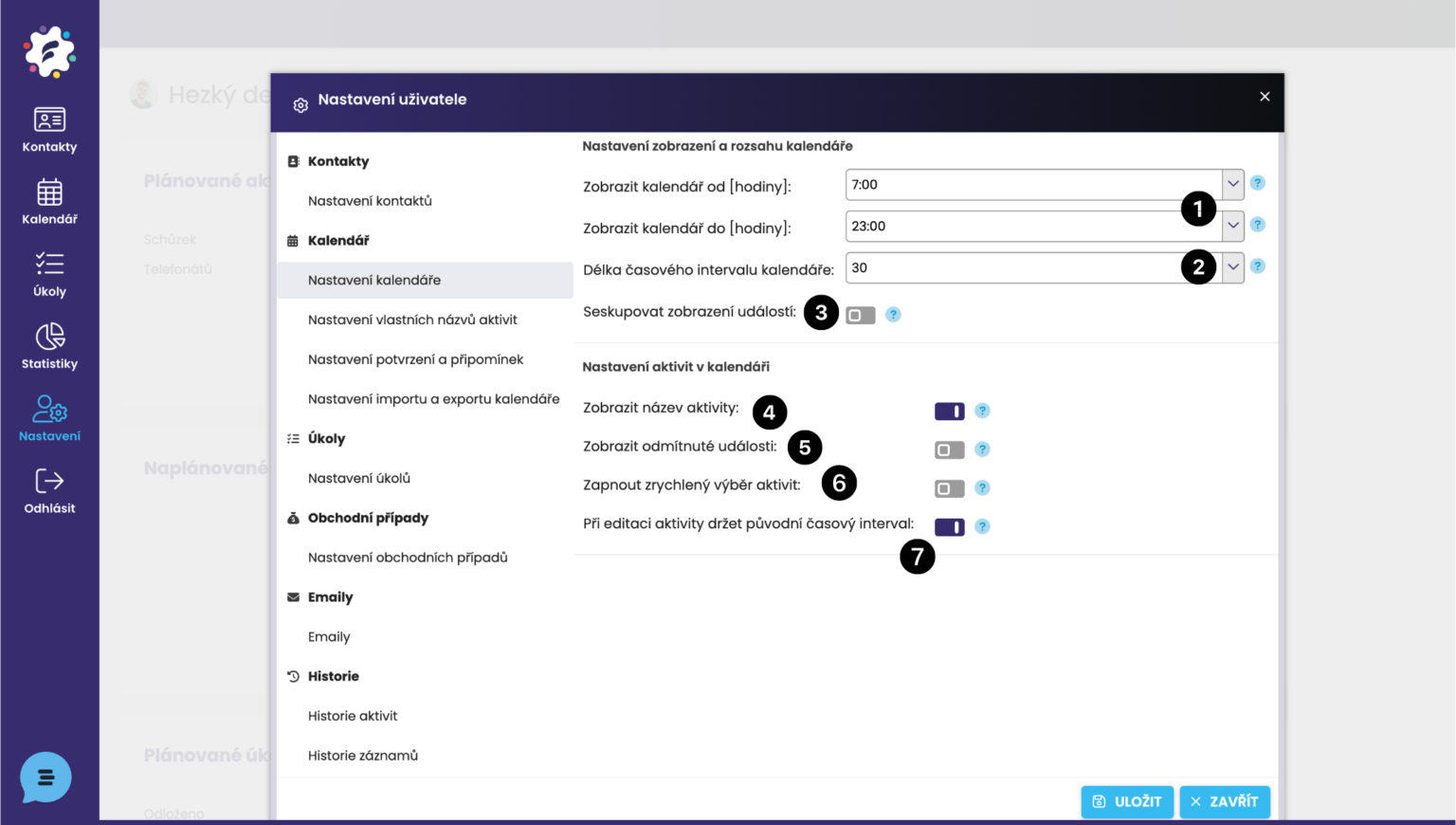
Můžete si přizpůsobit rozsah zobrazení kalendáře od – do určité hodiny (1).
Délka časvého intervalu kalendáře (2) – zvolte si, zda chcete kalendář vidět po 15, 30 či 60 minutách.
Seskupování událostí (3) – určíte si, zda se aktivity konané ve stejný čas budou v kalendáři prolínat, či řadit vedle sebe (seskupovat).
V Nastavení kalendáře lze vypnout a zapnout zobrazení názvů aktivit (např. Telefonát, Schůzka..) (4).
(5) Pokud odmítnete pozvání na událost, tak Vám i tak zůstane v kalendáři.
Zapnout zrychlený výběr aktivit (6) – způsob zadávání aktivit do kalendáře -> nemusíte vyplňovat druh aktivity a aktivitu zvlášť. Lze takto zadávat i úkoly. (Nejprve se Vám zobrazí okno, kde vyplníte druh aktivity, případně i konkrétní aktivitu (z výběru historicky posledních zapsaných).
(7) Pokud měníte čas aktivity, systém Vám automaticky podrží původní časový interval (např. Původní časový interval aktivity byl 2 hodiny, tak editovaný čas aktivity bude také 2 hodiny).
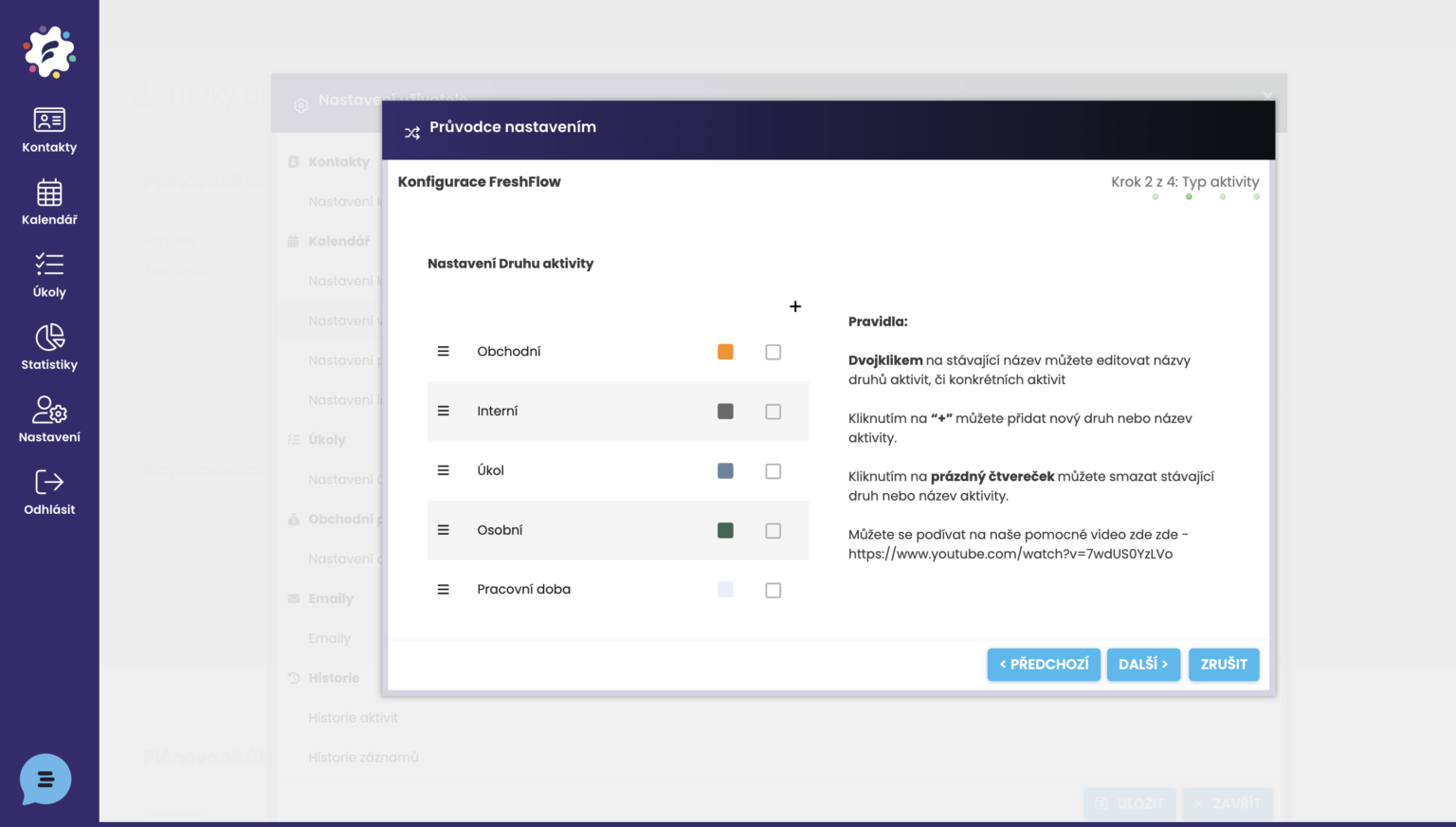
V modulu nastavování vlastních názvů aktivit máte možnost upravit si předdefinované druhy aktivit, aktivity a jejich výsledky podle svých potřeb. Díky přednastaveným aktivitám a výsledkům totiž systém dokáže tvořit cenná statistická data.
Podrobně se procesu nastavování vlastních názvů aktivit věnujeme ZDE v samostatném článku a videu.
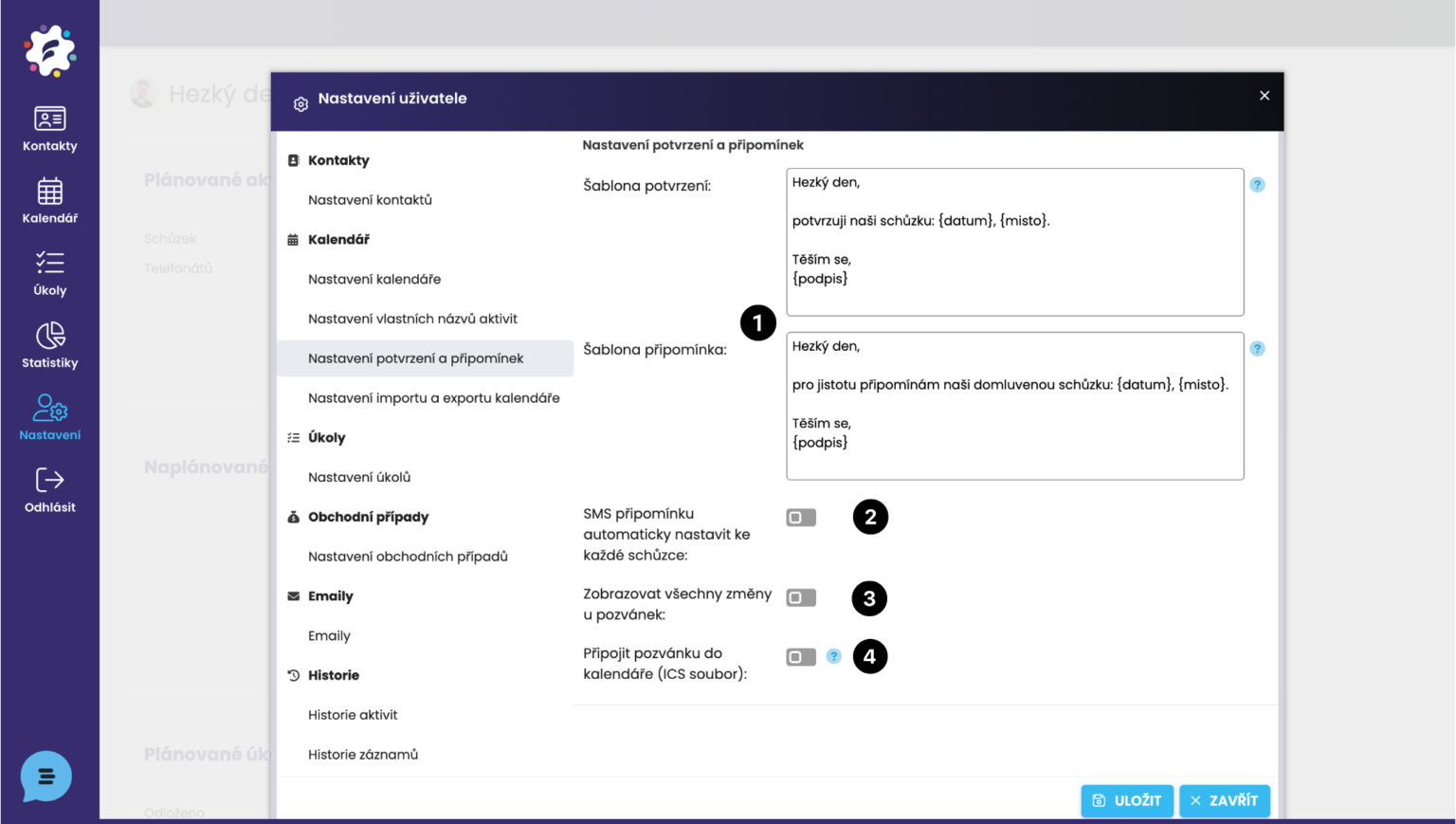
(1) Připomínky a potvrzení schůzky klientům – šablony – zde můžete editovat defaultní text šablon, které následně odchází klientům, pokud si zadáte potvrzení či připomínku u aktivity. Text potvrzení a připomínek můžete pro danou konkrétní událost editovat přímo v kartě události.
(2) Ke každé schůzce bude zaslána SMS připomínka.
(3)
(4) Pozvánka se zašle jako příloha do emailu a po jejím otevření se automaticky propíše do kalendáře klienta.
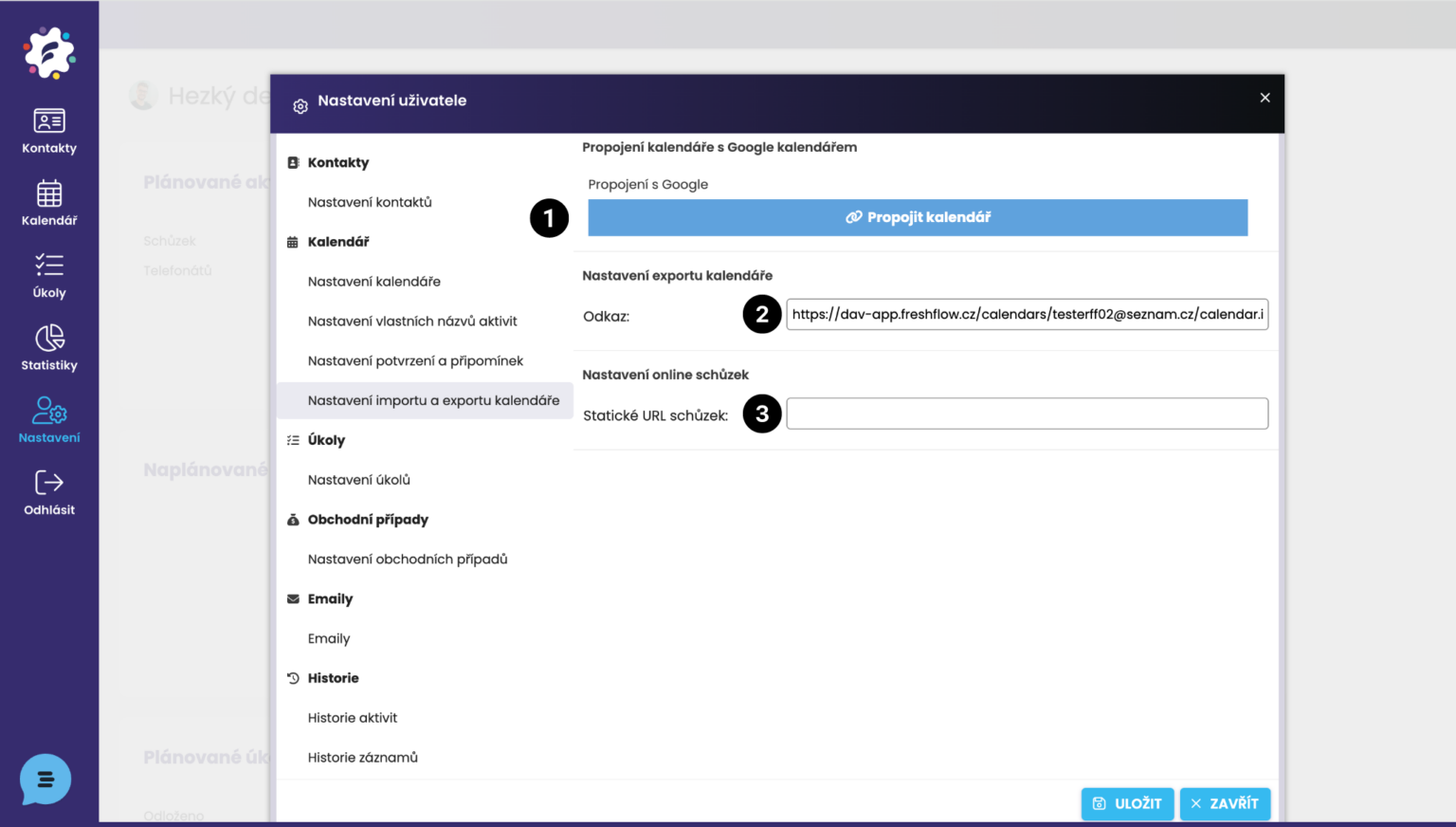
(1) Odkaz pro propojení FreshFlow kalendáře s Google kalendářem.
Odkaz pro export kalendáře (2) zase využijete v případě, že potřebujete data z kalendáře zálohovat či propojit s jiným kalendářem.
Jak vytvářet vlastní pole, se věnujeme v samostatném článku ZDE.
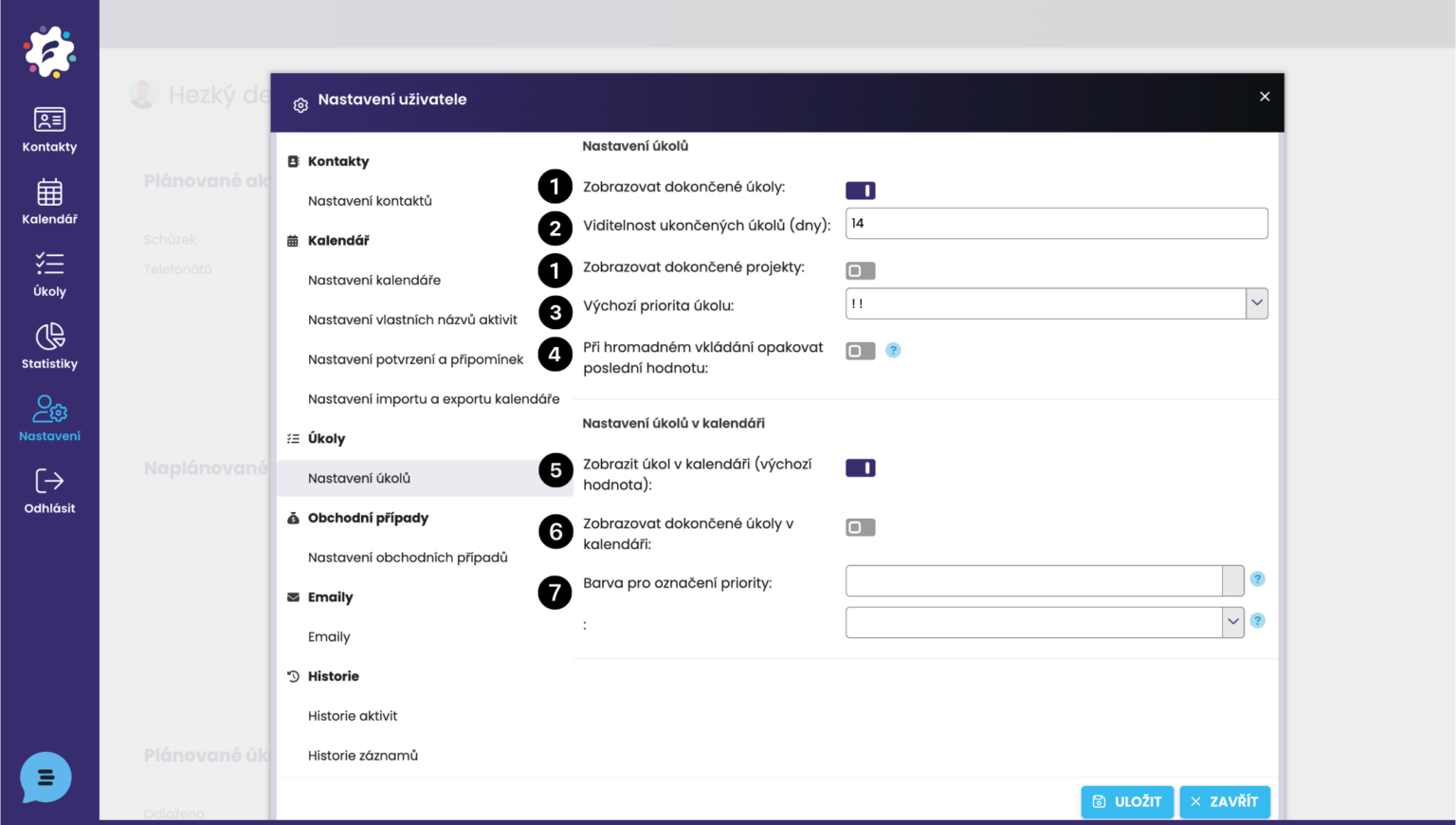
(1) Zobrazovat dokončené úkoly/projekty – pokud v modulu úkoly chcete mít trvale zobrazené i již ukončené úkoly/projekty – zaškrtněte tuto možnost.
(2) Viditelnost ukončených úkolů – pokud si přejete zobrazovat ukončené úkoly jen po nějakou dobu od jejich ukončení, nastavte zde.
(3) Výchozí priorita úkolu – lze si nastavit, co má být defaultně vyplněné.
(4) Pokud vkládáte více úkolů za sebou – lze si zapnout „opakovat poslední hodnotu“ – tzn. bude automaticky vložen ten samý kontakt (klient) a případně projekt, do kterého se úkoly vytváří.
(5) Zobrazit úkol v kalendáři – nastaví vám výchozí hodnotu u nového úkolu (lze pak u jednotlivých úkolů upravovat individuálně)
(6) Zobrazovat dokončené úkoly v kalendáři – opět lze nastavit jako výchozí hodnotu a případně individuálně upravovat v detailu jednotlivého úkolu
(7) Priorita – nastavte si barvu a styl označení priority v úkolu – projeví se následně v úkolech zobrazených v kalendáři.
Jak vytvářet vlastní pole, se věnujeme v samostatném článku ZDE.
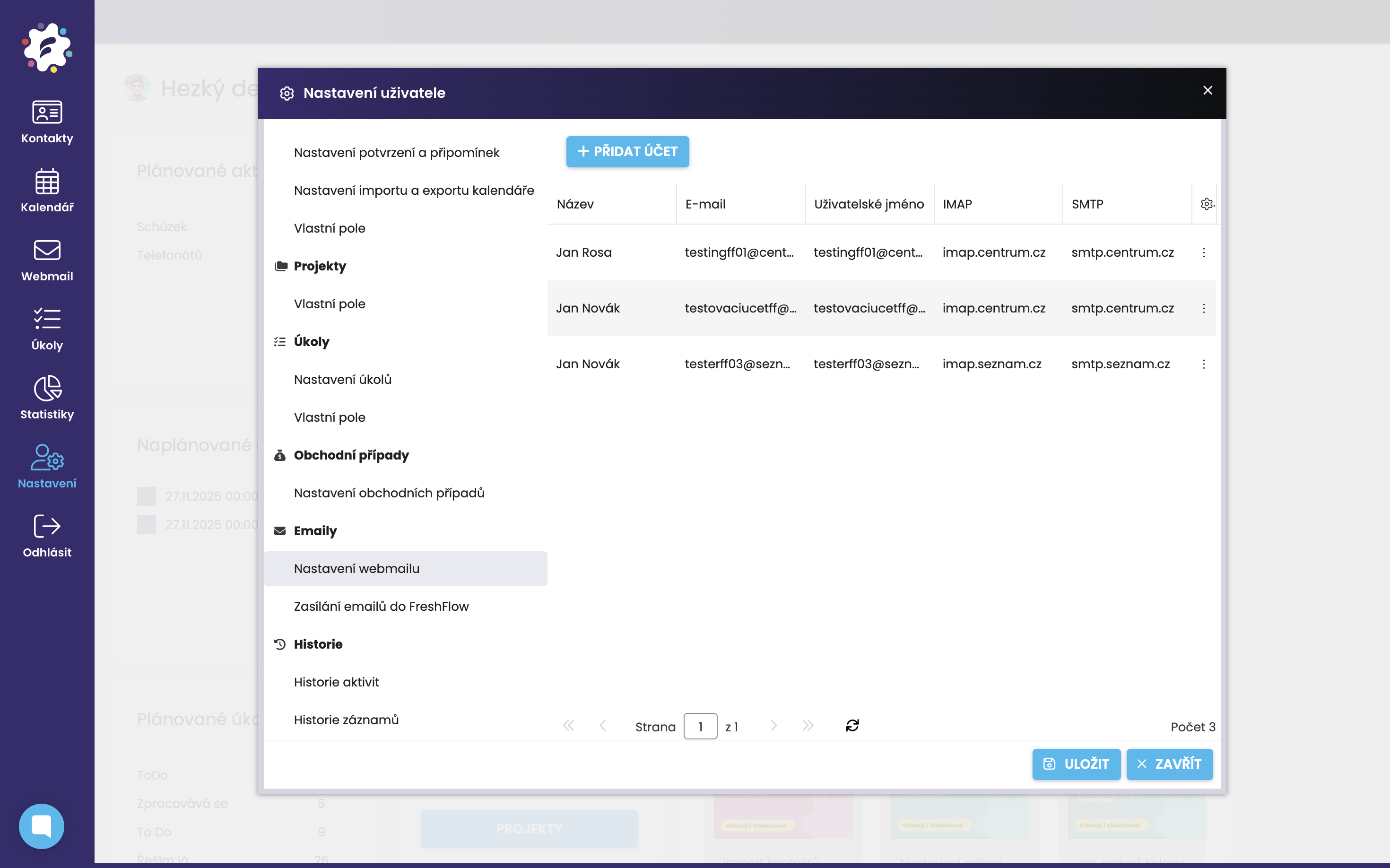
Tato kolonka slouží pro připojení emailové schránky do FreshFlow. Postup naleznete v samostatném článku ZDE.
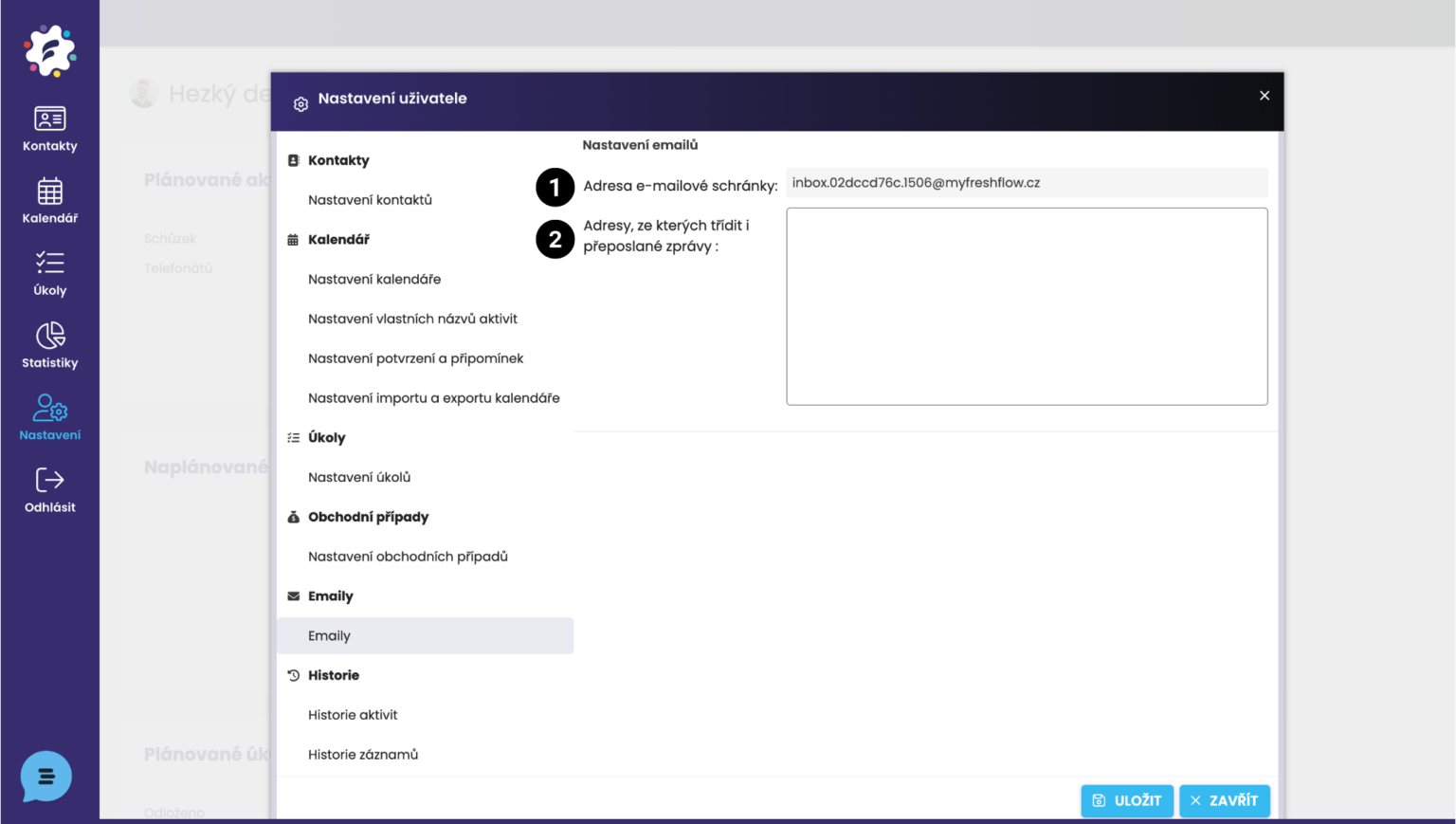
(1) Vaše FreshFlow adresa, na kterou můžete přeposílat emaily a tím je zařazovat ke klientovi, do jeho karty v CRM Light řešení FreshFlow.
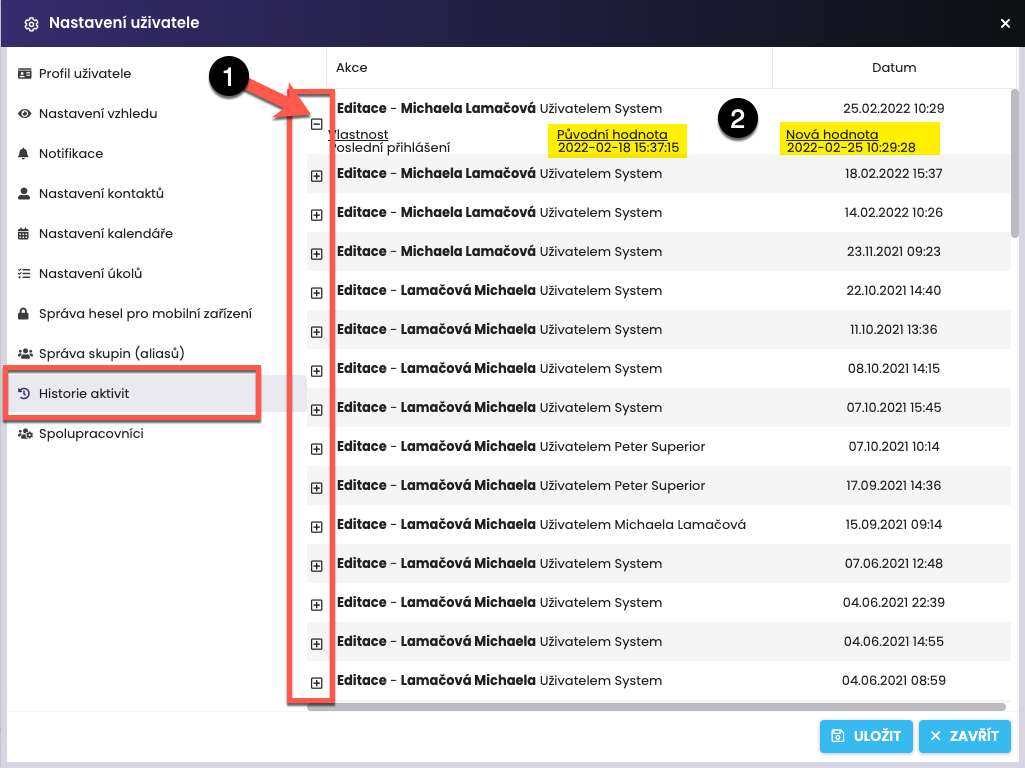
V záložce Historie aktivit lze zjistit, co přihlášený uživatel v systému editoval, kdy byla úprava provedena (datum a čas). Při rozbalení znaku plus (1) u jednotlivé aktivity se zobrazí záznam původní a nové hodnoty (2).
