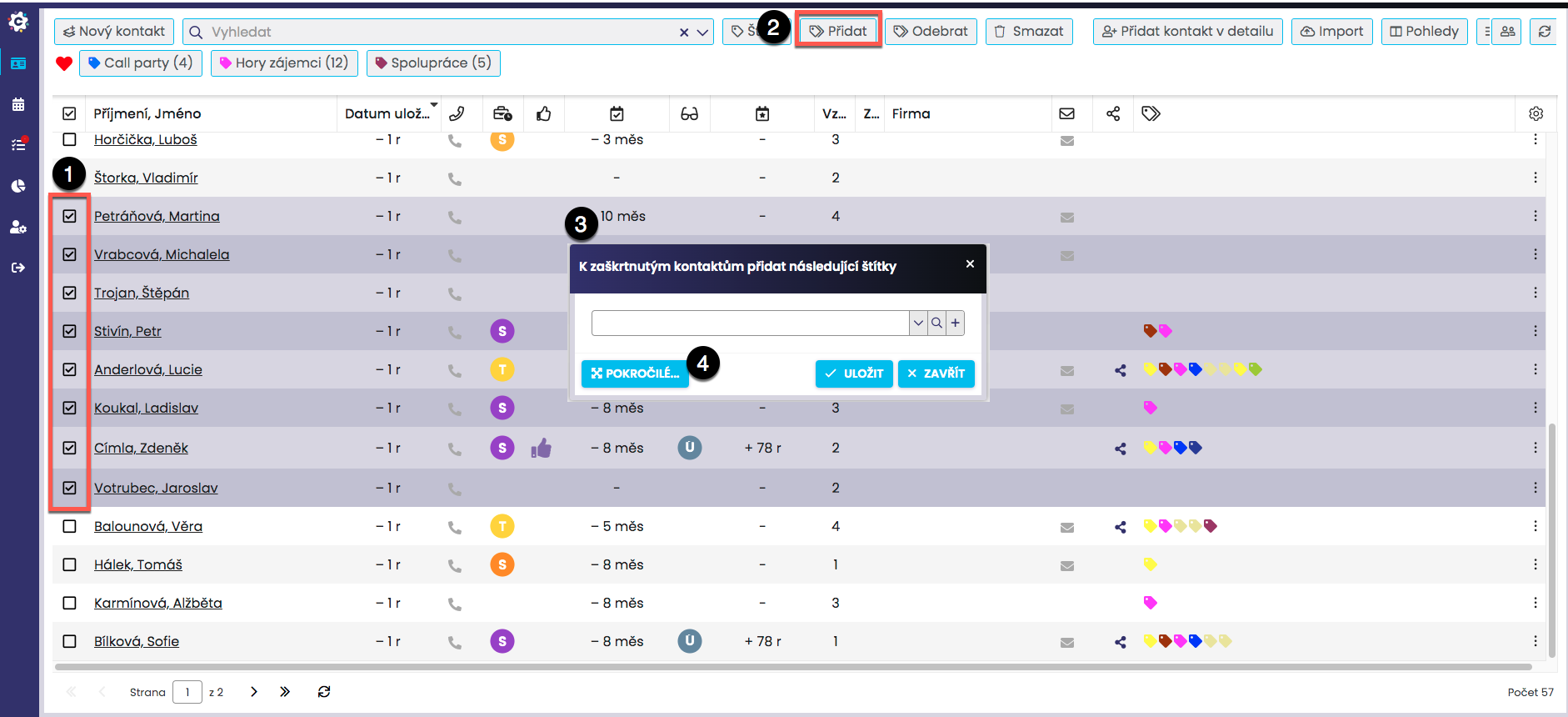
Pokud si přejete označit štítkem více kontaktů najednou, můžete použít funkci „Hromadné štítkování“.
Nejprve si vyberte kontakty, které si přejete označit štítkem. Pro výběr můžete použít například filtrování kontaktů podle potřebných parametrů (zobáček u vyhledávače), nebo ruční označení kontaktů (1).
Poté klikněte na horní ovládací liště na „Přidat“ (2), které se vám zobrazí po označení kontaktů. Kliknutím se Vám otevře dialogové okno pro hromadné označení (3).
V tomto okně pomocí šipky či vyhledávání vyberete štítek, kterým si přejete kontakty označit.
(4) Můžete také využít pokročilý modul, kterému se věnujeme na konci tohoto článku.
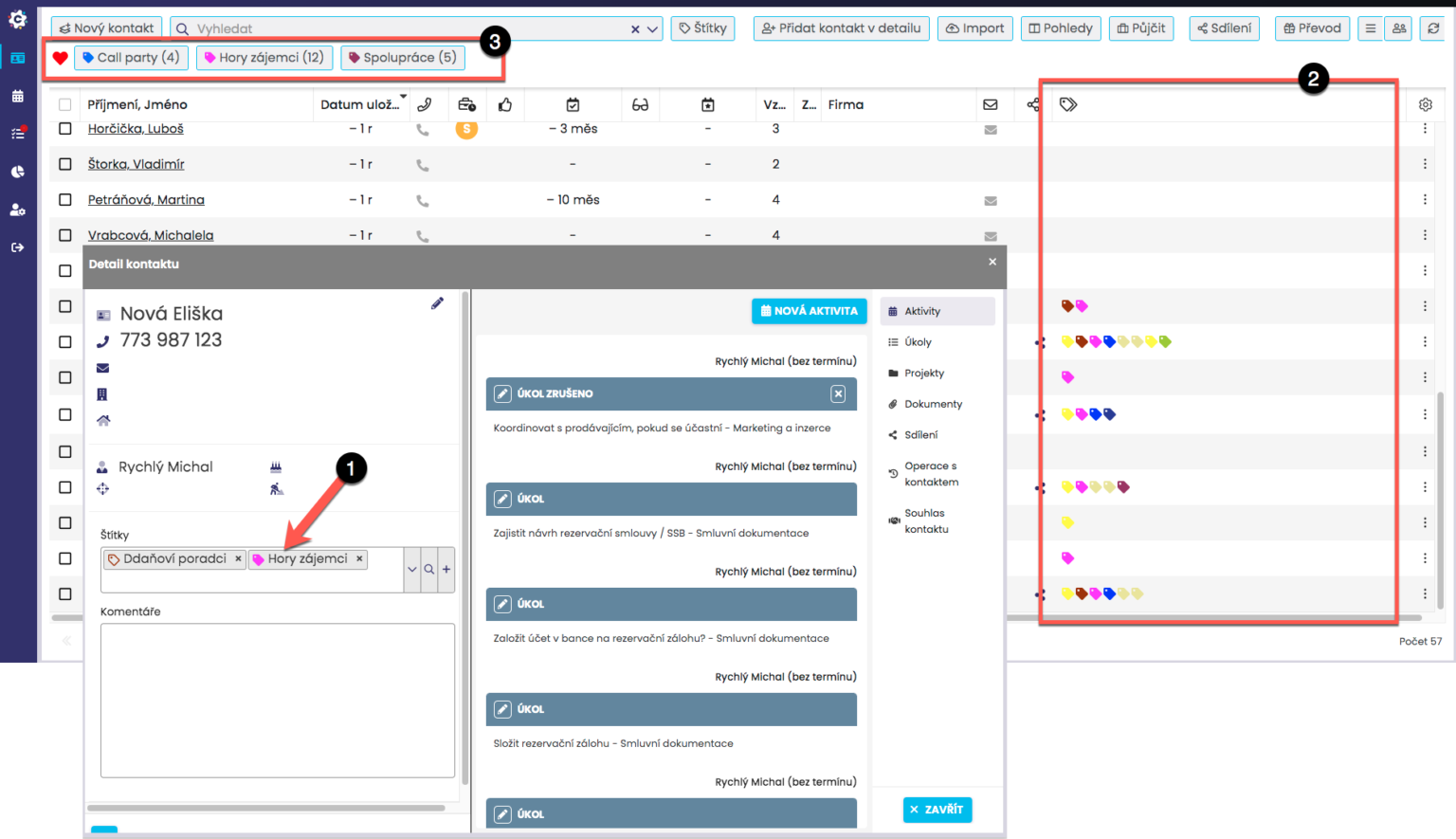
Označení jednotlivého kontaktu štítkem provedete v detailu každého kontaktu. Nejprve klikněte na vybraný kontakt, v levé části uvidíte kolonku Štítky.
Rozkliknutím roletky u štítku se Vám zobrazí nabídka štítků . Kliknutím na vybraný štítek jej vyberete k označení daného kontaktu, přičemž platí, že jeden kontakt může mít i několik štítků najednou. Odebrat štítek můžete kliknutím na křížek u daného štítku.
Zcela nový štítek vytvoříte kliknutím na ikonku „+“. Takto vytvořený štítek se pak rovnou uloží ke kontaktu.
V detailu každého kontaktu můžete vidět, kterými štítky je kontakt označen (1). Stejně tak ve sloupci Štítky v seznamu kontaktů (2). U oblíbených štítků (3), které se zobrazují na horní liště zároveň i vidíte, kolik obsahují kontaktů.
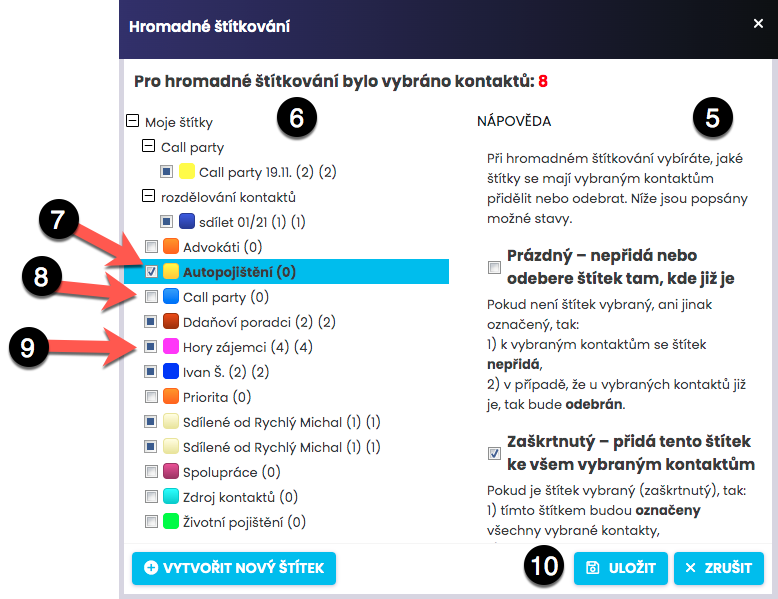
Otevře se vám dialogové okno, v jehož pravé části se nachází nápověda pro grafické rozlišení označených štítků (5). Vlevo se pak nachází Vaše struktura včetně obsažených štítků (6).
Zde zaškrtnete (7) štítky, kterými si přejete označit všechny vybrané kontakty. Ty, které jsou již tímto štítkem označené, označené zůstanou. Zaškrtnutí provedete kliknutím na štítek.
Prázdná pole (8) značí štítky, kterými nebude označen žádný z vybraných kontaktů. U kontaktů, které jsou již tímto štítkem označené, bude štítek odebrán. Pokud si přejete zrušit označení štítkem u všech vybraných kontaktů, klikněte na štítek a ponechte pole prázdné.
Pole, která jsou zabarvená (9), značí, že některé z kontaktů jsou tímto štítkem označené. Pokud ponecháte pole zabarvené, zůstane označení tímto štítkem nezměněné (štítek se nikde nepřidá ani neodebere). Kliknutím na štítek pak toto změníte na některou ze dvou předchozích možností.
Po dokončení nastavení změny klikněte na Uložit (10).