Nejprve klikněte na tlačítko Štítky na úvodní straně modulu Kontakty. Zobrazí se Vám okno pro vytváření a správu štítků.
Nový štítek v tomto okně vytvoříte buď kliknutím na + Nový štítek (1) nebo kliknutím pravým tlačítkem myši na tři tečky (2) > + Nový štítek (3).
Otevře se nové okno, kde zadejte název štítku (4), umístění ve struktuře složek (5), můžete zaškrtnout „Oblíbený štítek“ (6) – tak se Vám zobrazí štítek přímo na hlavní liště v kontaktech (pro snadné a rychlé filtrování).
Dále vyberte barvu (7), kterou si přejete. Můžete zadat i Poznámku ke štítku (8). Kliknutím na Uložit (9) dojde k uložení nového štítku a zobrazí se Vám ve vybrané složce, případně na úvodní straně modulu Kontakty (pokud byl zatrhnut jako oblíbený).
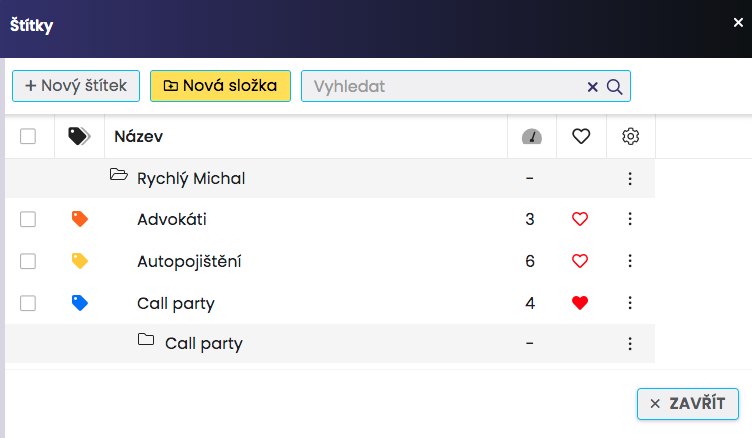
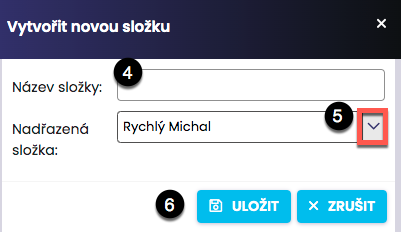
Novou složku vytvoříte buď kliknutím na Nová složka (1) nebo kliknutím pravým tlačítkem myši na tři tečky (2) a poté ve zobrazené nabídce na Nová složka (3). Otevře se nové okno, kde zadejte název složky (4) a její umístění ve struktuře (5). Nakonec složku uložte (6).
Každý Vámi vytvořený štítek nebo složku můžete kdykoliv editovat kliknutím pravým tlačítkem myši na tři tečky u dané položky. Tím se zobrazí výběr, kde kliknete na Upravit. Následně se zobrazí stejné okno jako při vytváření nové položky, kde můžete upravit údaje a poté změny uložit.

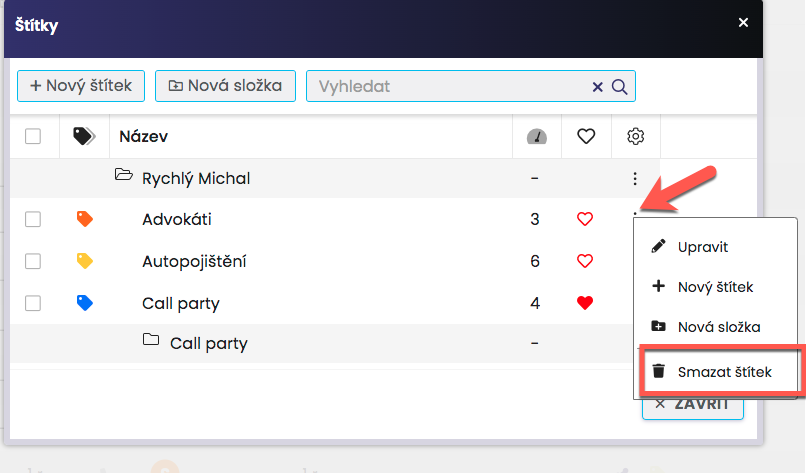
Kliknutím na tři tečky se zobrazí výběr, kde klikněte na Vymazat štítek. Systém se Vás zeptá, zda si opravdu přejete tento štítek smazat. Smazáním štítku dojde i k odstranění tohoto štítku u všech označených kontaktů (u kontaktů se štítek už nebude zobrazovat).
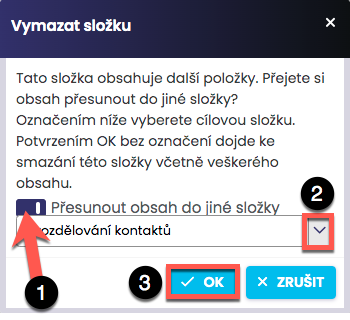
Stejný postup jako pro smazání štítků platí i pro smazání složky. Pouze pokud složka obsahuje některé štítky, systém se Vás zeptá, zda si je přejete přesunout do jiné složky. Jestliže ano, zaškrtněte možnost Přesunout obsah do jiné složky (1), v roletce níže vyberte cílovou složku (2) a klikněte OK (3). V případě, že si přejete smazat složku i se štítky, stačí kliknout rovnou na OK.